手邊沒錄音筆、手機錄音品質不夠?Windows XP 內建「錄音機」功能其實相當實用,支援麥克風錄音、系統聲音錄製(需設定)、基本剪輯。圖文教學帶您啟用這項被遺忘的技能,讓電腦秒變專業錄音設備。
硬體準備
- 安裝聲卡驅動(主機板內建/獨立聲卡官網下載最新驅動)。
- 正確插入麥克風/耳麥:粉紅色孔 = Mic In(麥克風),綠色孔 = Line Out(喇叭/耳機),藍色孔 = Line In(外接音源)。
軟體設定與測試
- Win+R
mmsys.cpl 開啟「聲音和音訊裝置內容」→「語音」頁籤 → 「測試硬體」→ 按精靈測試麥克風輸入電平。
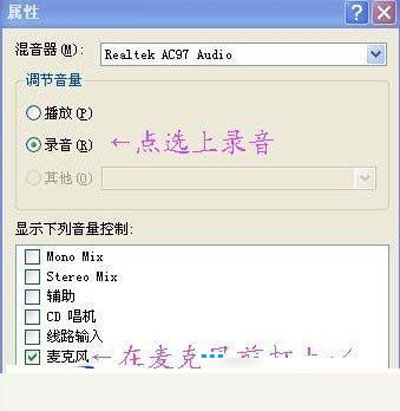
- 雙擊工作列音量圖示 → 「選項」→「內容」→ 勾選「麥克風」顯示音量控制 → 取消「靜音」勾選,調整音量適中。

啟動錄音機並錄製
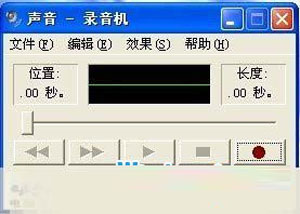
- 開始 → 所有程式 → 附屬應用程式 → 娛樂 → 錄音機。
- 點擊紅色「錄製」圓鈕(或 Ctrl+R)開始錄音,綠色波形即時顯示。
- 點擊黑色「停止」方鈕結束,選單「檔案」→「另存新檔」儲存為 .wav。
進階技巧
- 錄製系統內部聲音(網頁音樂/遊戲聲/視訊聲):
音量控制 → 「選項」→「內容」→ 勾選「立體聲混音」/「Wave Out Mix」/「Stereo Mix」顯示 → 取消靜音調整音量 → 錄音機錄製來源即為系統聲音(需聲卡驅動支援)。
- 基本編輯: 錄音機選單「編輯」→「刪除選取段落」/「複製/貼上」/「插入靜音」/「淡入/淡出」/「音效」→ 回聲/反轉/變速/音量調整。
- 格式轉換: 「檔案」→「內容」→「轉換為」→ 選擇 MP3/ADPCM/其他壓縮格式節省空間。
適用場景
- 快速錄製語音筆記、會議紀要、外語跟讀練習。
- 錄製系統提示音/遊戲音效素材。
- 無額外軟體環境下的應急錄音需求。
XP 錄音機雖輕量,卻「麻雀雖小五臟俱全」。善用內建工具,無需安裝龐大編輯軟體,隨時隨地開啟錄音之旅。