滑鼠右鍵選單久了總會變得又長又亂,殘留已刪除軟體的項目、塞滿不常用的「新建」選項,不僅視覺雜亂,連帶拖慢彈出速度。別急著重灌系統,只要善用註冊表與軟體內建設定,四招就能把右鍵選單瘦身,找回清爽體驗。
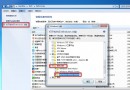
安裝軟體越多,「新建」裡的檔案類型就越多,甚至要等好幾秒才顯示完全。其實我們常用的無非「資料夾」「文字文件」等寥寥幾項。打開註冊表編輯器,展開 HKEY_CLASSES_ROOT,尋找含有 ShellNew 子鍵的檔案類型(如 .txt\ShellNew)。將不需要的 ShellNew 重命名為 ShellNewOld,該項目即會從右鍵選單消失,且不影響檔案關聯,日後想恢復也只需改回名稱。
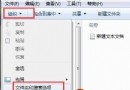
像 WinRAR、7-Zip 等壓縮軟體常在右鍵塞進一長串指令。以 WinRAR 為例,開啟主視窗 → 「選項」→「設定」→「綜合」分頁,勾選「層疊右鍵關聯選單」,確定後所有壓縮相關指令就會縮進二級選單,主選單瞬間清爽。其他支援此功能的軟體同理可循。
軟體解除安裝不乾淨,常留下右鍵選單的垃圾項。開啟註冊表,依序檢查以下分支:
HKEY_CLASSES_ROOT\*\shellex\ContextMenuHandlers(所有檔案通用)HKEY_CLASSES_ROOT\Directory\shell 與 HKEY_CLASSES_ROOT\Directory\shellex\ContextMenuHandlers(資料夾右鍵)HKEY_CLASSES_ROOT\Folder\shell 與 HKEY_CLASSES_ROOT\Folder\shellex\ContextMenuHandlers(資料夾物件)善用 Ctrl+F 搜尋關鍵字(如軟體名稱),找到對應鍵值後刪除即可。動作前建議先匯出備份,以防誤刪。
Intel 顯示卡驅動常在桌面空白處右鍵加入「圖形選項」等項目。在註冊表定位 HKEY_CLASSES_ROOT\Directory\Background\shellex\ContextMenuHandlers,刪除 igfxcui 子鍵即可移除(同樣建議先匯出備份)。AMD/NVIDIA 同理,搜尋對應關鍵字清理。
四招組合拳打完,右鍵選單立馬輕盈許多。建議養成「安裝新軟體後檢查右鍵、解除安裝前先折疊選單」的習慣,才能長久保持乾淨好用。