Win7滑鼠暫停使用後移動出現明顯停頓/延遲,主因是USB選擇性暫停節電功能:偵測到USB裝置閒置超過閾值即切斷供電,再次使用需重新枚舉喚醒導致延遲。電源選項中禁用該功能即可徹底解決。
設定步驟
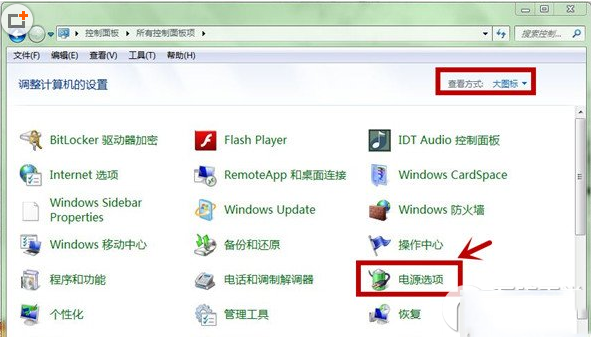
- 控制台 → 檢視模式:「大圖示」→ 「電源選項」。
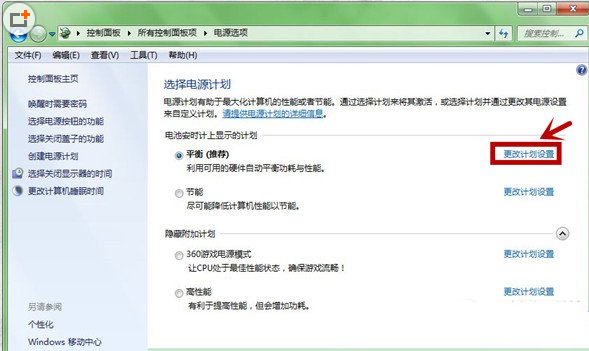
- 當前方案(通常為「平衡」)→ 「變更方案設定」。
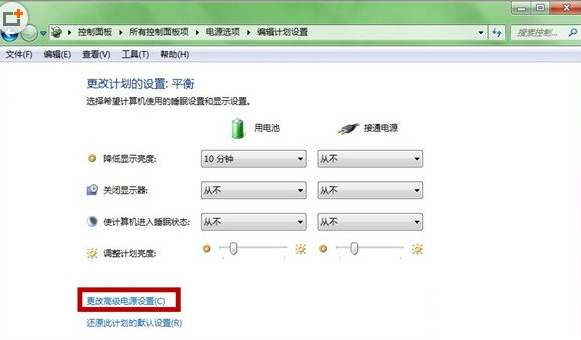
- 「變更進階電源設定」。
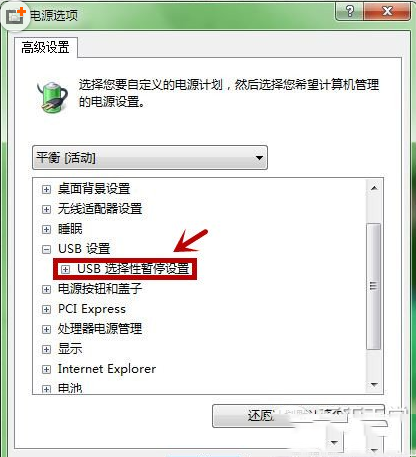
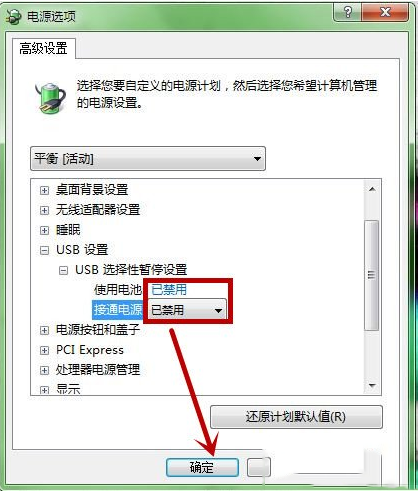
- 展開 USB 設定 → USB 選擇性暫停設定 → 「接通電源」/「使用電池」均改為 已停用 → 確定。
原理與影響
- USB選擇性暫停:主機控制器將特定埠進入U1/U2/U3低功耗狀態,裝置斷電。喚醒需傳送LFPS信號、重新列舉描述符,耗時數十至數百毫秒,體感為「停頓」。
- 禁用後:USB埠持續供電,裝置保持D0工作狀態,移動即時響應,零延遲。
- 功耗影響:筆電使用電池時每埠增加約 0.1-0.5W 待機功耗,接通電源無影響。桌機無影響。
適用範圍
- 所有USB介面裝置:滑鼠、鍵盤、外接硬碟、音訊介面、印表機、攝影機等。
- Win8/10/11同樣適用,路徑:控制台 → 硬體和聲音 → 電源選項 → 變更方案設定 → 變更進階電源設定 → USB設定 → USB選擇性暫停設定 → 已停用。
補充優化
- 裝置管理員 → 通用序列匯流排控制器 → 每個USB Root Hub → 內容 → 電源管理 → 取消勾選「允許電腦關閉此裝置以節省電源」(雙重保險)。
- 高階遊戲滑鼠/鍵盤建議使用USB 2.0埠(晶片組原生控制器),避免第三方USB 3.0/3.1控制器相容性問題。
一處設定,告別USB滑鼠停頓,提升操作跟手感。