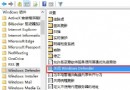
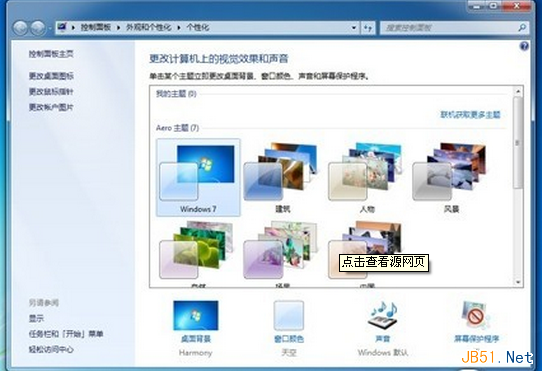
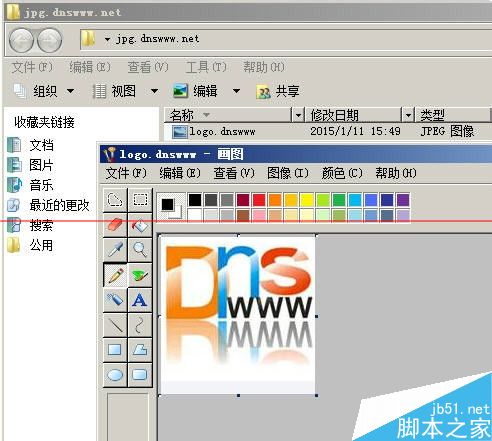
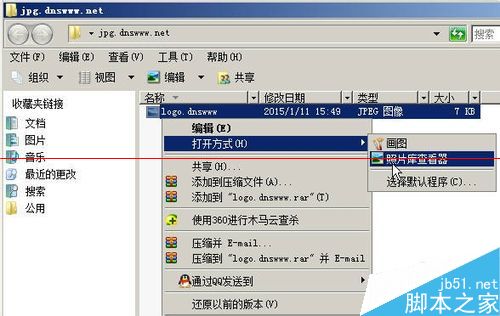
Windows Server預設未安裝「桌面體驗」功能,導致雙擊圖片檔案無法使用Windows照片檢視器(僅能用畫圖開啟),右鍵「開啟方式」也找不到照片檢視器。透過「伺服器管理員」安裝桌面體驗功能即可恢復完整圖片關聯與預覽功能。
現象確認
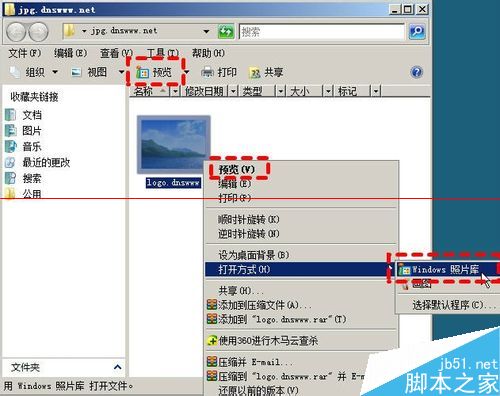
- 雙擊 JPG/PNG/BMP → 以「畫圖」開啟,無預覽功能。
- 右鍵 → 開啟方式 → 選擇「Windows 照片檢視器」 → 無反應/仍用畫圖。
- 系統為 Windows Server 2008 R2 / 2012 / 2012 R2 / 2016 / 2019 等 Server 版本。
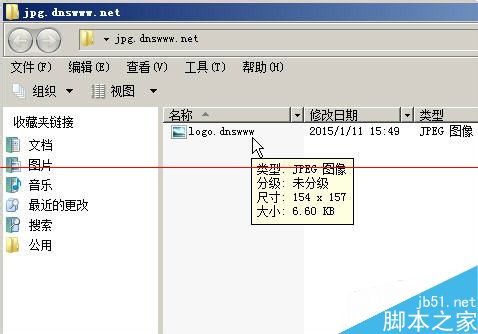
安裝步驟
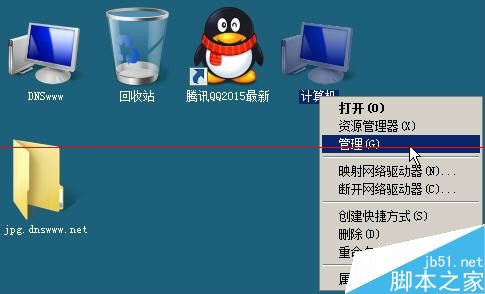
- 右鍵「電腦/這台電腦」→ 「管理」→ 開啟「伺服器管理員」。
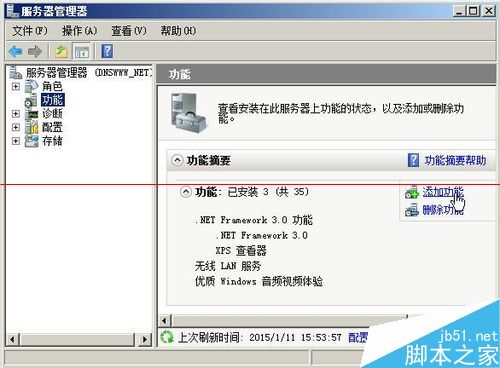
- 左側選擇「功能」→ 右鍵空白處 → 「新增功能」。
- 功能精靈中勾選 桌面體驗 → 下一步 → 安裝。
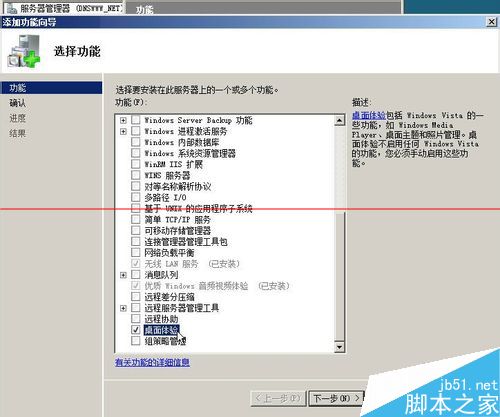
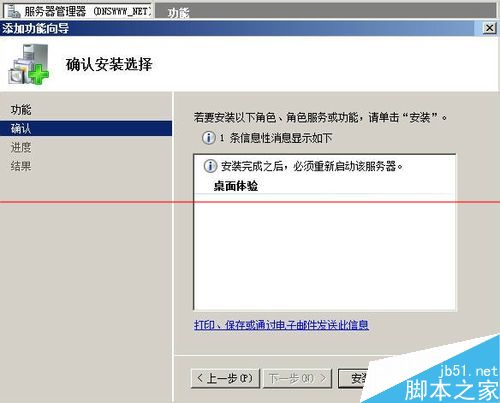
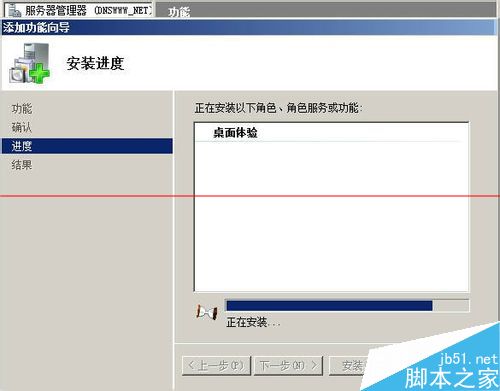
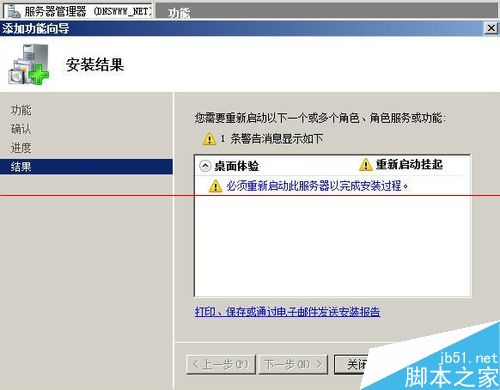
- 安裝完成提示「必須重新啟動」→ 關閉 → 重啟伺服器。
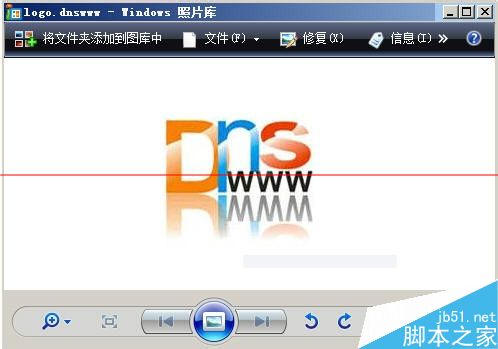
- 重啟後驗證:雙擊圖片 → 自動以 Windows 照片檢視器開啟,支援預覽、旋轉、列印、幻燈片放映。
桌面體驗包含內容
- Windows 照片檢視器
- Windows Media Player
- 主題、桌面背景、螢幕保護程式
- 字元對應表、剪貼簿檢視器
- 錄音機、步驟記錄器
- 櫻桃鍵盤、螢幕鍵盤等觸控/無障礙工具
注意事項
- 僅適用於 Windows Server 作業系統。Client版本(Win7/8/10/11)預設已包含此功能。
- 安裝桌面體驗會引入部分媒體解碼器、DirectX元件,略微增加資源佔用(約 50-100MB 記憶體),Server 核心功能不受影響。
- Server Core 安裝選項無法透過 GUI 安裝,需用 PowerShell:
Install-WindowsFeature Desktop-Experience -Restart。
一鍵安裝桌面體驗,讓 Server 也能享受完整圖片預覽體驗。