Win7 原生支援 VHD(虛擬硬碟),備份系統映像即產生 .vhd 檔,掛載後更可直接啟動成為「克隆系統」,提供比 Ghost 更彈性的災難恢復方案。
Virtual Hard Disk,虛擬機常用格式,掛載後如同實體硬碟可分區、格式化、儲存資料。
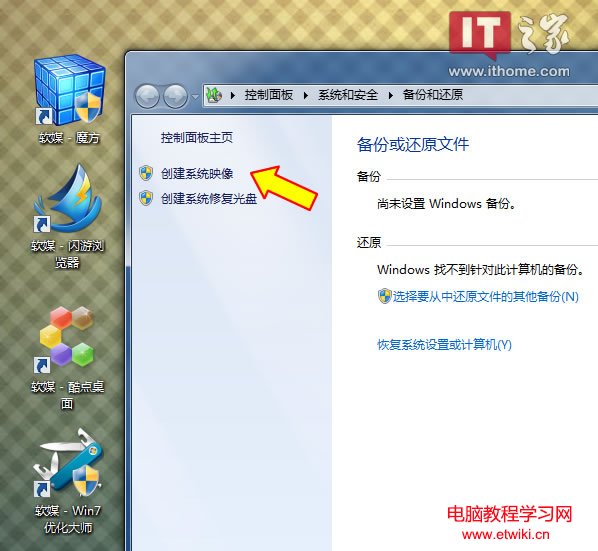
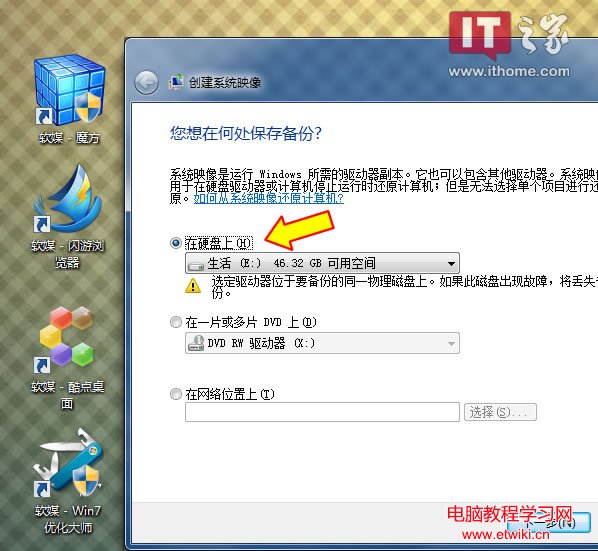
備份完成於 備份磁碟:\WindowsImageBackup\電腦名\Backup 日期\ 產生 .vhd 檔(若有 100MB 系統保留區會有兩個,依大小判斷 C 槽映像)。僅企業版/旗艦版支援 VHD 開機。
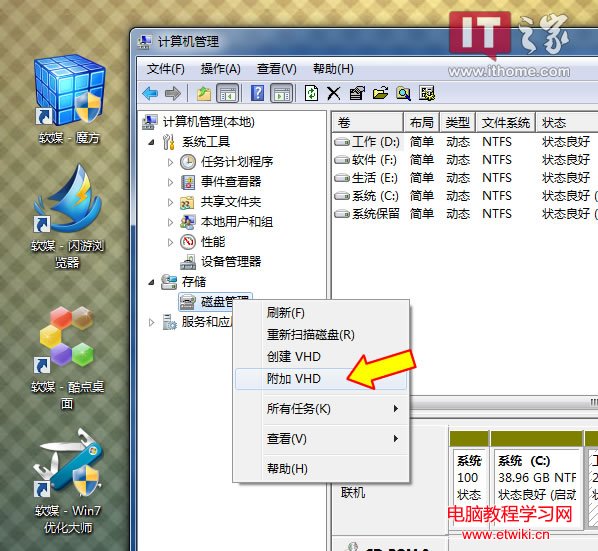
bcdboot M:\Windows /s C:重開機即在開機選單看到新增的「Windows 7」,選擇即進入克隆系統。
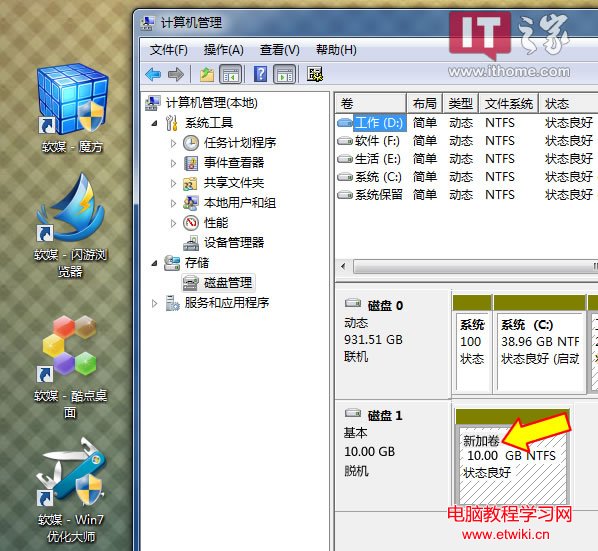
C:\Windows\System32\xxx.dll)覆蓋修復。策略 2/3 比直接還原更安全、資料保留更完整。建議 Win7 企業/旗艦版使用者立即建立 VHD 備份,為系統加雙重保險。
Win10 Build 10134 官方英文 64 位元 ISO 下載 (新增 Edge 首頁按鈕、可拒絕後續推送)
Win10 上 Chrome Canary 最新版頻繁崩潰報錯「Aw, Snap!」?官方已修復,建議暫用替代方案
Windows 10 Windows Defender 無法啟動/開啟修復:第三方安全軟體卸載後服務異常,sc start WinDefend Enable 指令一鍵修復
Win8 Bing 搜尋不顯示圖片/影片縮圖?三招排查:換 IE 登入、恢復預設設定、重裝 Bing 應用
WinXP 點擊縮略圖後檔名消失?按住 Shift 切換檢視模式即可修復