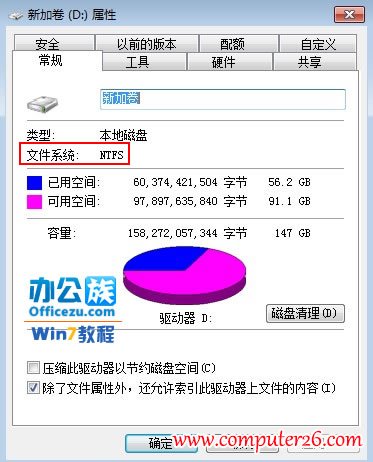
不少剛接觸 Windows 7 的新手朋友都會發現一個現象:桌面或資料夾裡的某些圖示名稱,顏色不是慣常的黑色,而是顯眼的藍色。這到底是中毒了,還是系統出錯?其實不用緊張,這純粹是 NTFS 檔案系統的壓縮屬性在作祟。
Windows 7 預設使用 NTFS 格式磁碟。當某個資料夾或檔案被勾選「壓縮內容以節省磁碟空間」時,系統為了方便辨識,會在「資料夾選項」啟用「以彩色顯示加密或壓縮的 NTFS 檔案」的情況下,將該項目名稱標示為藍色(加密檔案則是綠色)。這並非錯誤,只是一種視覺提示。
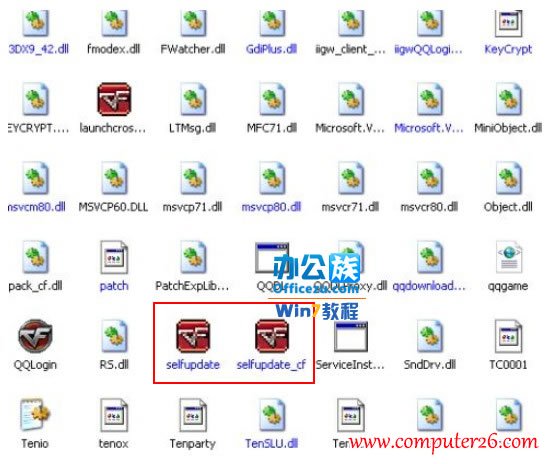
既然知道成因,解決方法很簡單——關閉該顯示選項即可,不需要真的解除壓縮(解除壓縮反而可能因權限問題導致重裝系統後無法存取)。
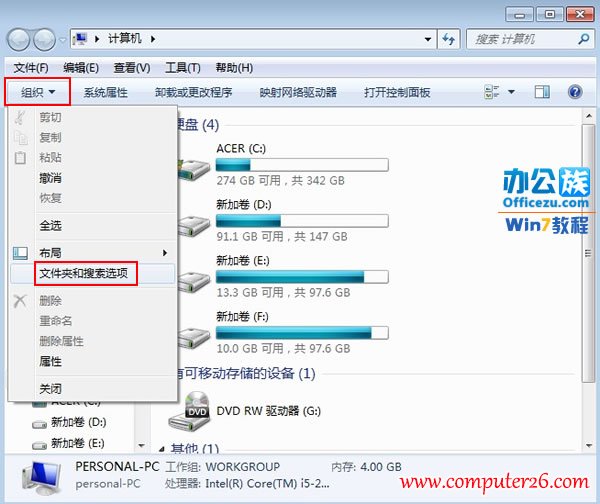

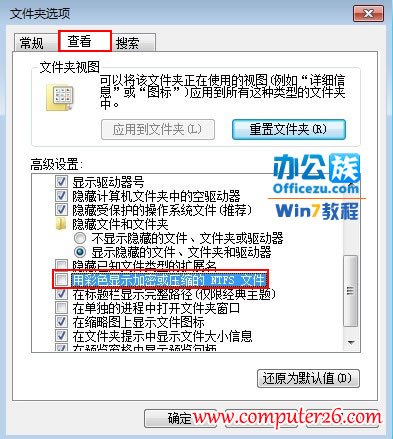
網路上有人建議將磁碟轉為 FAT32 格式來解決,但 NTFS 支援單檔 4 GB 以上、權限管理、磁碟配額、加密等進階功能,辦公環境強烈建議保持 NTFS。若確實不需要壓縮,可在磁碟屬性中取消「壓縮此磁碟機以節省空間」;壓縮省下的空間通常有限,卻可能帶來重裝系統後的權限存取麻煩,三思而後行。
Windows 10 關閉防火牆三種方法:控制台、設定 App、命令列完整教學
Win10系統Office 2016如何激活?兩大實用方法詳解
Windows EFS 加密檔案系統完整教學:右鍵加密、備份金鑰、優缺點對比 BitLocker
Win10 使用 Visual Studio 2010 撰寫 C++ Hello World 完整圖文教學
Win10 CPU 使用率異常高達 70%?停用 Superfetch 服務與手動設定虛擬記憶體降低佔用
已預約 Win10 升級未收到推送解決:wuauclt.exe /updatenow 一鍵強制檢查
Windows 7 刪除/隱藏 Microsoft Virtual WiFi Miniport Adapter 虛擬網卡教學