核心概念:讓熱門共享資料常駐記憶體
頻繁存取的共享資料若每次都從實體磁碟讀取,速度遠不如從記憶體快取。Windows Server 2008 允許在磁碟層級啟用「寫入快取」與「進階效能」,將熱門資料自動保留在 RAM 中,二次存取速度大幅提升。
操作步驟:啟用磁碟寫入快取與進階效能
- 以管理員身分登入,雙擊桌面「電腦」圖示。
- 右鍵點擊存放共享資料的磁碟分區 → 「內容」→「硬體」分頁。
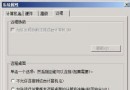
- 選中該實體磁碟機 → 「內容」→「原則」分頁。
- 勾選 「啟用裝置上的寫入快取」 以及 「啟用進階效能」。
- 點擊「確定」完成設定。
效能影響與適用場景
- 顯著提升: 大容量、高頻率存取的共享資料(如資料庫檔案、大型設計圖檔)。
- 效果不明顯: 小型、低頻存取檔案。
- 風險提醒: 「進階效能」會暫時將寫入資料留在快取,若遇突發斷電可能導致資料遺失,建議搭配 UPS 不斷電系統使用。
補充建議
若共享資料存放於 RAID 陣列或 SSD,效能提升更為明顯。定期監控「效能監視器」中的「快取命中率」,可作為調校依據。