前言:打破預設限制,實現多使用者同時遠程桌面
Windows Server 2008 預設只允許兩個同時遠程桌面連線(含管理員)。若需多使用者同時線上作業,必須調整終端機服務授權模式與連線數限制。本文詳述完整設定步驟。
步驟一:啟用遠程桌面
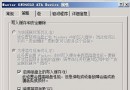
- 右鍵「電腦」→「內容」→「遠端設定」→「遠端桌面」。
- 選擇「允許執行任意版本遠端桌面的電腦連線」,點擊「確定」。
步驟二:修改最大連線數(預設 2,含管理員)
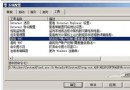
- 開啟「控制台」→「系統管理工具」→「終端機服務」→「終端機服務設定」。
- 左側選「連線」→ 右鍵「RDP-Tcp」→「內容」→「網路介面卡」分頁。
- 將「最大連線數」修改為所需數值(例如 10),確定。
步驟三:調整授權模式,允許單一用戶多工作階段
- 在「終端機服務設定」中,右鍵「伺服器設定」→「內容」→「一般」分頁。
- 「終端機伺服器授權模式」→「內容」→ 取消勾選「限制每位使用者只能使用一個工作階段」。
- 確定並重新啟動伺服器使設定生效。
步驟四:防止遠端使用者誤踢主控台管理員(進階防護)
- 執行
gpedit.msc 開啟群組原則編輯器。
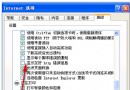
- 依序展開:電腦設定 → 系統管理範本 → Windows 元件 → 終端機服務 → 終端機伺服器 → 連線。
- 雙擊「拒絕將已登入主控台工作階段的管理員登出」→ 啟用 → 確定。
- 重新啟動生效。
總結與安全提醒
完成上述設定後,Windows Server 2008 即可支援多用戶同時遠程登入。但請注意:開放多工作階段會增加資源消耗與潛在安全風險,建議搭配強式密碼策略、防火牆限制存取 IP,並定期稽核登入日誌。