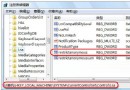
Windows Server 2008 雖缺乏華麗介面,卻在安全性與穩定性上大幅提升。透過針對性優化,能進一步激發系統效能,滿足生產環境高負載需求。
優化一:啟用磁碟進階快取提升檔案存取速度
預設為資料安全犧牲效能,若資料非極度關鍵,可開啟寫入快取:
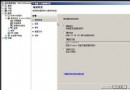
- 開啟「伺服器管理員」→「診斷」→「裝置管理員」
- 展開「磁碟機」,右鍵目標磁碟選「內容」
- 切換「原則」標籤,勾選:「啟用磁碟上的寫入快取」與「啟用進階效能」
- 點擊「確定」生效
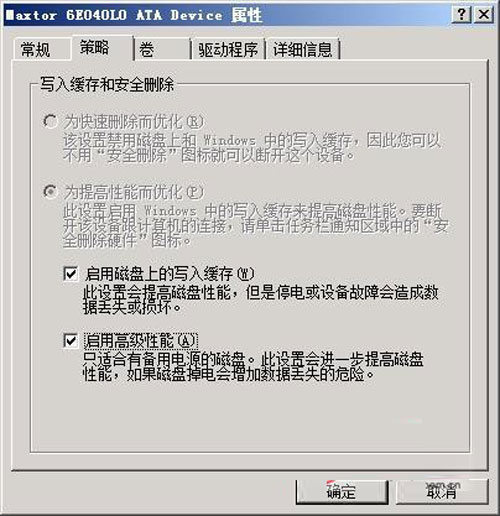
⚠ 風險提醒:啟用寫入快取若遇突發斷電可能導致資料遺失,建議搭配 UPS 不斷電系統使用。
優化二:設定帳戶鎖定原則防暴力破解
限制登入失敗次數,自動鎖定遭攻擊帳戶:
- 執行
gpedit.msc 開啟群組原則編輯器
- 依序展開:「電腦設定」→「Windows 設定」→「安全性設定」→「帳戶原則」→「帳戶鎖定原則」
- 雙擊「帳戶鎖定臨界值」,設定為 3 次 無效嘗試
- 同步調整「帳戶鎖定持續時間」與「重設鎖定計數器」建議值(如 30 分鐘)
優化三:停用閒置 IDE 通道加速開機
單硬碟環境下,次要 IDE 通道佔用資源無貢獻:
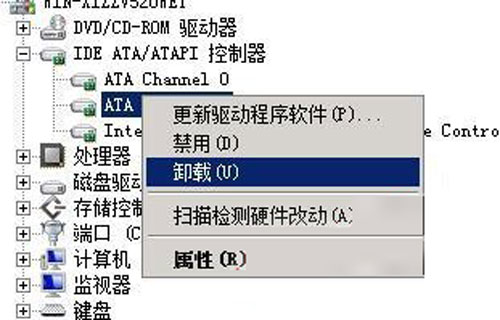
- 開啟「裝置管理員」→「IDE ATA/ATAPI 控制器」
- 識別閒置通道(通常為「次要 IDE 通道」)
- 右鍵選「內容」→「進階設定」→「裝置 0/1」設為「無」
- 或直接右鍵選「解除安裝」暫時停用
優化四:停用 Windows Module Installer 服務優化網路效能
模組安裝服務在線更新時大量佔用 CPU:
- 執行
services.msc 開啟服務管理員
- 尋找「Windows Module Installer」
- 右鍵「內容」→「啟動類型」改為「手動」或「停用」
- 點擊「停止」按鈕立即終止服務
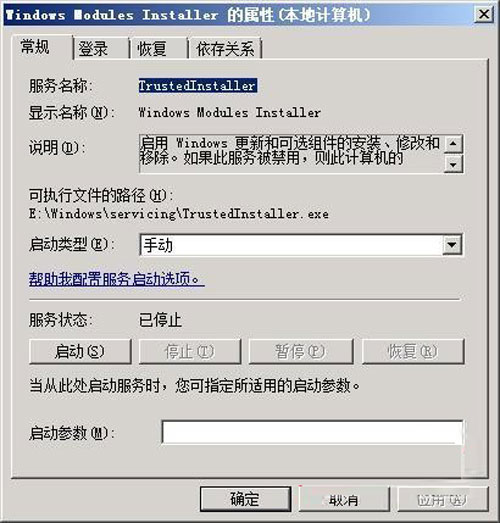
注意:設為手動時,Windows Update 仍可正常運作;設為停用需手動啟動服務後再檢查更新。
總結
這四項優化分別針對磁碟 I/O、登入安全、開機速度、網路回應,綜合套用後能明顯提升伺服器整體效能表現。建議生產環境先於測試機驗證相容性後再部署。