許多管理員接觸 Windows Server 2008 已有一段時間,自以為對系統瞭若指掌,但其實系統內建的文件搜尋功能相較舊版有著質的飛躍,您是否真正發掘了它的潛力?本文將帶您深入了解 Windows Server 2008 的文件索引與搜尋機制,體驗「所搜即所得」的高效快感。
面對動輒數百 GB 的硬碟容量,傳統的逐檔掃描搜尋方式顯得力不從心。Windows Server 2008 引入了改良的檔案索引功能,透過預先建立索引資料庫,能讓檔案搜尋速度獲得指數級提升。但在享受便利前,需要先完成索引服務的安裝與配置。
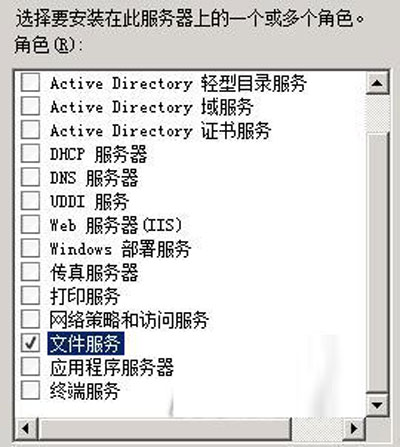
基於安全考量,Windows Server 2008 預設未安裝索引服務。請以系統管理員身分登入,依序開啟「開始」→「程式集」→「管理工具」→「伺服器管理員」。在左側導覽窗格選擇「角色」,右側點擊「新增角色」,在角色清單中勾選「檔案服務」,按「下一步」後依精靈提示依序勾選「Windows Server 2003 檔案服務」與「索引服務」,最後點擊「安裝」完成部署。
安裝完成後,回到桌面開啟「控制台」→「索引選項」。點擊「修改」按鈕,即可根據實際需求自訂索引範圍——例如僅針對特定磁碟分區或資料夾建立索引,避免對整台電腦全盤掃描造成資源浪費。
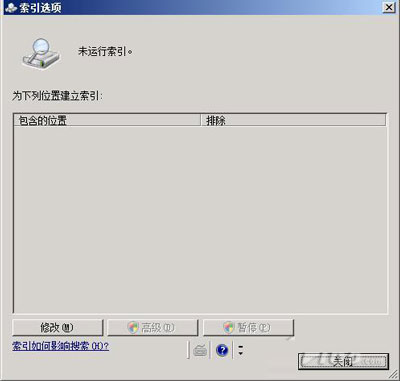
小提示: 舊版系統的索引機制會對所有磁碟分區進行無差別掃描,而 Windows Server 2008 採用依檔案類型自動索引的智慧策略,大幅減少不必要的 I/O 開銷,這也是其搜尋速度遠超前代的關鍵原因。
索引建立需要時間,視系統效能與資料量而定。完成後,您將發現搜尋功能已滲透至系統各處:
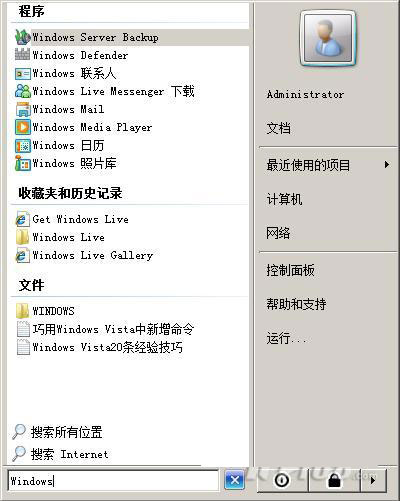
透過合理配置索引服務與善用無處不在的搜尋入口,Windows Server 2008 能讓您在海量資料中輕鬆定位目標檔案,大幅提升管理效率。