Windows XP Windows 7 Windows 2003 Windows Vista Windows 綜合教學 Linux 系統教學
Windows 10 Windows 8 Windows 2008 Windows NT Windows Server 電腦軟體教學

Windows Server 2008 審核功能深度應用指南

編輯:Windows 2008 應用技巧

Windows Server 2008 以卓越的安全性與智慧化管理著稱,而「審核功能」正是其安全防禦體系的核心組件。善用此功能,不僅能追蹤關鍵操作行為,更能在故障排除與安全稽核中發揮關鍵作用。本文將詳細解析審核功能的啟用、配置與日誌分析實戰。

一、 啟用與配置審核策略

審核功能預設未啟用,需針對特定事件類型手動開啟。啟用後將自動監視、記錄同類事件,管理員可透過事件檢視器回顧審核結果。但需注意:審核會消耗系統資源(儲存空間、CPU),在資源受限環境下應謹慎啟用,僅針對關鍵操作進行審核。

1. 進入本地安全性原則

以超級權限登入,依序開啟「開始」→「設定」→「控制台」→「系統及維護」→「管理工具」→「本地安全性原則」。在左側導覽窗格展開「安全性設定」→「本地原則」→「審核原則」,右側將顯示九大類審核項目。
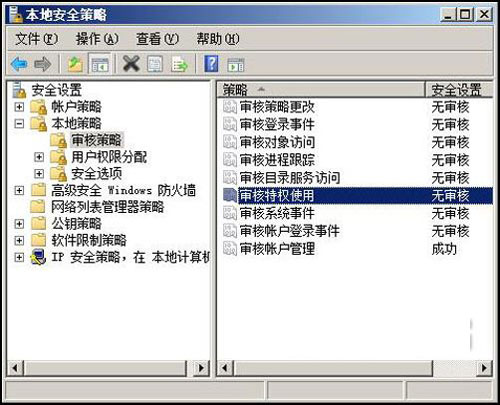

圖 1 本地安全性原則 - 審核原則

2. 九大核心審核項目解析

  • 審核程序追蹤: 監控後台程式執行狀態、Handle 操作、系統資源存取等。
  • 審核帳戶管理: 記錄使用者帳戶的建立、刪除、修改操作。
  • 審核特權使用: 追蹤登入/登出以外的特權操作,協助發現安全隱患。
  • 審核登入事件: 記錄成功與失敗的登入嘗試,是偵測非法入侵的首要防線。
  • 其餘包含:物件存取、原則變更、目錄服務存取、系統事件等。

3. 實戰:配置登入事件審核

雙擊「審核登入事件」,在屬性對話框中同時勾選「成功」與「失敗」,確定後系統將自動記錄所有登入嘗試。管理員可透過事件檢視器分析異常登入模式(如暴力破解、非工作時間登入等)。
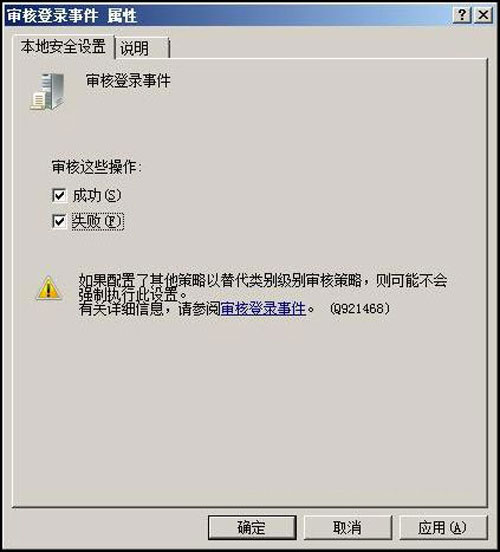

圖 2 審核登入事件屬性設定

建議: 依據安全需求與伺服器效能選擇性啟用策略,切勿盲目全開,否則海量日誌反而增加分析負擔。

二、 查看與分析審核日誌

配置完成後,審核記錄將自動寫入系統日誌。查看步驟如下:

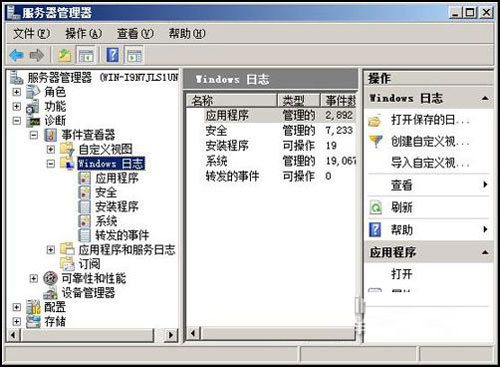
  1. 開啟「伺服器管理員」→ 左側「診斷」→「事件檢視器」→「Windows 記錄」。
  2. 重點關注「安全性」類別,此處匯集所有審核事件。
  3. 雙擊具體事件可查看詳細資訊:事件 ID、來源、使用者、時間、登入類型等關鍵欄位。


圖 3 伺服器管理員 - 事件檢視器

善用篩選與自訂視圖功能,能快速鎖定可疑活動。配合日誌匯出與腳本自動化分析,可構建企業級安全稽核體系。

Copyright © Windows教程網 All Rights Reserved