Windows Server 2008 功能強大,但預設安全策略較嚴格,常讓初次遷移的管理員碰壁。本文整理四大高頻「詭異現象」並給出經驗證的修復步驟,助你快速上手。
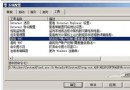
成因: 預設啟用「IE 增強式安全性設定」,封鎖下載與 FTP 功能。
解法: 以管理員身分執行 regedit,定位至:
HKEY_LOCAL_MACHINE\SOFTWARE\Microsoft\Internet Explorer\MAIN\FeatureControl\FEATURE_INTERNET_SHELL_FOLDERS
雙擊 iexplore.exe,將數值資料改為 1,按 F5 重新整理登錄檔即可恢復下載功能。
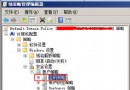
成因: 組態檔損毀或啟用了「只執行允許的 Windows 應用程式」原則。
方案 A(安全模式):
mmc →「檔案」→「新增/移除管理單元」→加入「群組原則物件編輯器」→選「本機電腦」。方案 B(修復主控台): 若無法進安全模式,用修復主控台切至 WINDOWS\system32\GroupPolicy,執行 del gpt.ini /f /q 重設為預設值。
成因: 以標準使用者權限登入,缺乏安裝權限(UAC 機制)。
解法: 右鍵「命令提示字元」→「以系統管理員身分執行」→在 CMD 中拖入補丁路徑執行安裝。
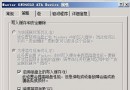
若右鍵選單缺少該選項,可對補丁檔 →「內容」→「相容性」→勾選「以相容模式執行:Windows XP SP2」並勾選「以系統管理員身分執行」。
成因: 預設啟用「遠端差分壓縮」,每次傳輸前先比對差異再壓縮,嚴重拖慢速度。
解法: 「控制台」→「程式和功能」→「開啟或關閉 Windows 功能」→取消勾選「遠端差分壓縮」→確定並重開機。
預設要求「網路層級驗證」,導致 XP/2003 用戶端無法連線。
解法:右鍵「電腦」→「內容」→「遠端設定」→選「允許執行任意版本遠端桌面的電腦連線」(注意:若伺服器存放機密資料,建議改用 VPN 或閘道器,勿直接降低驗證等級)。
這些「詭異」本質上是預設安全策略與舊習慣的衝突。掌握核心設定位置,即可靈活平衡安全與易用性。