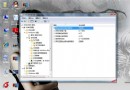
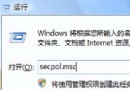
網路層級驗證 (NLA) 要求用戶端在建立完整遠端桌面會話前完成驗證,大幅降低暴力破解、中間人攻擊風險。Windows Server 2008 預設支援 NLA,僅需啟用即可生效。
最佳實踐: 內部管理網路建議全面啟用 NLA。若必須支援舊版用戶端,可考慮部署 RD 閘道器 (RD Gateway) 統一入口,由閘道器終結 SSL/TLS 並強制 NLA,再轉發至後端伺服器,兼顧安全與相容。
Windows Server 2008 網路設定全攻略:8 大實用技巧優化連線體驗
Windows Server 2008 限制遠端匿名存取:RestrictAnonymous 註冊表設定與三級防護模式
Windows Server 2008 封鎖應用程式漏洞攻擊:進階防火牆輸入規則實戰
Windows Server 2008 回收站顯示滿卻無法清空?完整修復指南
Windows Server 2008 終端機服務多使用者並行登入配置指南
Windows Server 2008 高效下載完整設定:IE FTP 啟用、網路磁碟機對應與安全強化