Windows Server 2008 為強化安全性預設限制多項下載功能,導致常規操作不便。本文提供三大面向設定:啟用 IE FTP 下載、建立持久 FTP 網路磁碟機、防火牆防禦惡意自動下載,平衡效率與安全。
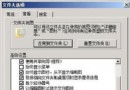
regeditHKEY_LOCAL_MACHINE\SOFTWARE\Microsoft\Internet Explorer\MAIN\FeatureControl\FEATURE_INTERNET_SHELL_FOLDERSiexplore.exe 值,將數值資料從 0 改為 1ftp://伺服器位址 即可瀏覽下載gpedit.msc →「電腦設定」→「管理範本」→「Windows 元件」→「Internet Explorer」→「安全性功能」→「限制檔案下載」ftp://10.155.50.188 (替換實際 FTP 伺服器 IP/主機名)REM logon_ftp_map.cmd
@echo off
net use Z: /delete /y
net use Z: ftp://ftpuser:ftppass@10.155.50.188 /persistent:no
if errorlevel 1 echo FTP 磁碟機對應失敗 >> %windir%\logs\ftp_map.log
部署方式:gpedit.msc →「使用者設定」→「Windows 設定」→「指令碼 (登入/登出)」→「登入」→新增上述 .cmd 檔
| 風險 | 對策 |
|---|---|
| FTP 明文傳輸洩露帳密 | 強制改用 SFTP (SSH) 或 FTPS (SSL/TLS);IIS 配置 FTP over SSL |
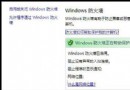
| 惡意檔案透過 FTP 上傳/下載 | 防火牆限制來源 IP;檔案掃描整合 (ICAP/防毒軟體即時掃描) |
| 匿名/弱密碼帳號被暴力破解 | 停用匿名登入;強制複雜密碼;失敗鎖定;IP 封鎖清單 |
| 資料外洩 | DLP (資料外洩防護) 監控敏感資料流向;稽核記錄保留 |
| 方案 | 優點 | 缺點 | 建議場景 |
|---|---|---|---|
| IE + 登錄修改 | 無需安裝、整合檔案總管 | 功能簡陋、不支援 SFTP、安全性較低 | 臨時、少量、信任網路環境 |
| 網路磁碟機對應 | 持久連線、像本機磁碟操作 | 同上、快取可能導致資料不一致 | 固定 FTP 伺服器、日常存取 |
| FileZilla/WinSCP | 專業功能、多協定、腳本、佇列、同步 | 需安裝、學習曲線 | 系統管理員、開發人員、自動化備份 |
| PowerShell / WinRM | 原生自動化、物件導向、遠端管理 | 需腳本能力 | 企業級部署、CI/CD 整合 |
Windows Server 2008 的下載限制本意是安全,但透過精準的設定調整 (登錄+群組原則+網路磁碟機) 可在可控風險下恢復操作效率。長期建議遷移至支援現代協定 (SFTP/HTTPS/WebDAV) 的專業工具與自動化流程。