Windows Server 2008 R2 移除傳統「個人化」→「變更桌面圖示」路徑,導致無法顯示「電腦」、「使用者檔案」、「網路」等系統圖示。善用「開始」選單內建搜尋功能可快速喚出隱藏的設定視窗。
問題現象
- 右鍵桌面 →「個人化」→ 提示「此版本的 Windows 未提供個人化功能」
- 控制台找不到「變更桌面圖示」選項
- 桌面僅剩「資源回收筒」孤單一個圖示
解決方法:開始選單搜尋直達
- 點擊「開始」按鈕 (或按 Win 鍵)
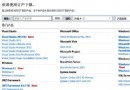
- 在「搜尋程式和檔案」輸入框鍵入關鍵字:
「變更桌面圖示」 或 「icon」 (英文介面)
- 搜尋結果中點選 「顯示或隱藏桌面上的通用圖示」
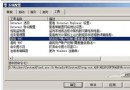
- 彈出「桌面圖示設定」視窗,勾選所需圖示:
☐ 電腦 ☐ 使用者的檔案 ☐ 網路 ☐ 控制台 ☐ 資源回收筒
- 點「確定」生效,桌面立即顯示選取圖示
原理解析
- Windows Vista/7/2008 R2 引入「開始選單搜尋」 (Windows Search 服務),索引控制台項目、管理工具、系統設定
- 「執行」指令 (Win+R) 功能被搜尋箱整合取代,搜尋箱支援自然語言查詢
- 底層呼叫
rundll32.exe shell32.dll,Control_RunDLL desk.cpl,,0 或直接啟動 desk.cpl 控制台項目
替代指令法 (適用自動化腳本)
- 命令列:
control desk.cpl,,0 或 rundll32.exe shell32.dll,Control_RunDLL desk.cpl,,0
- PowerShell:
Start-Process control.exe -ArgumentList "desk.cpl,,0"
- 群組原則部署:使用者設定 → 偏好設定 → 控制台設定 → 桌面 → 新增桌面圖示設定
安裝「桌面體驗」功能恢復完整個人化
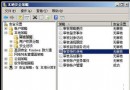
- 「伺服器管理員」→「功能」→「新增功能」
- 勾選「桌面體驗」→ 安裝完成後重啟
- 啟用「Themes」服務 (啟動類型:自動)
- 右鍵桌面 →「個人化」即可正常運作,含主題、桌面背景、視窗色彩、螢幕保護程式、桌面圖示等完整功能
資源代價:「桌面體驗」安裝約 300+ MB 元件 (Windows Media Player、主題服務、影音編解碼器等),精簡型伺服器建議僅用搜尋/指令法調整圖示,避免安裝非必要元件。
結語
Windows Server 核心版/精簡版移除圖形化個人化介面是為了減少攻擊面與資源佔用。掌握「搜尋直達」與「控制台指令」雙技巧,即可在不安裝額外功能前提下完成桌面圖示管理。