Windows XP Windows 7 Windows 2003 Windows Vista Windows 綜合教學 Linux 系統教學
Windows 10 Windows 8 Windows 2008 Windows NT Windows Server 電腦軟體教學

Windows XP 工作列完整解析:五大區域功能與進階自訂技巧

編輯:Windows 2008 應用技巧

工作列是 Windows 桌面操作的核心中樞,由「開始功能表」、「快速啟動」、「應用程式區」、「系統匣 (托盤區)」、「時鐘」五大區域組成。掌握其進階設定能大幅提升多工效率。

五大區域功能詳解

1. 應用程式區:前景/背景切換中樞

  • 每個開啟視窗對應一個按鈕,單擊切換前景
  • 單擊前景視窗按鈕 → 最小化至工作列 (切換背景)
  • 多視窗同群組時:懸停顯示縮圖預覽 (XP 需啟用視覺效果)

2. 註冊表進階調校:視窗切換行為

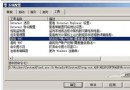
開啟 regedit 定位 HKEY_CURRENT_USER\Control Panel\Desktop:

值名稱預設值修改效果
ForegroundLockTimeout200000 (毫秒)改為 0:背景程式狀態變更時強制切換前景
ForegroundFlashCount0 (無限閃爍)改為 5:閃爍 5 次後停止

3. 右鍵管理:多視窗快速佈局

  • 右鍵工作列空白處 → 「層疊視窗」/「平鋪視窗」/「左右並排顯示」
  • 右鍵個別程式按鈕 → 「關閉」/「最小化」/「最大化」/「移動」/「大小」
滑鼠跟隨焦點 (X-Mouse):安裝 Tweak UI (Microsoft PowerToys) →「滑鼠」標籤 → 勾選「啟用滑鼠跟隨焦點」與「啟用時自動帶到前景」,實現滑鼠指向即切換焦點。

4. 系統匣時鐘:日期、農曆、網路校時

  • 滑鼠指向時鐘 → 工具提示顯示完整日期
  • 雙擊時鐘 → 「日期與時間內容」→「網際網路時間」標籤 → 勾選「自動與網際網路時間伺服器同步處理」 (支援 time.windows.com, time.nist.gov)
  • 第三方工具 「時可通」:滑鼠指向顯示星期/農曆,雙擊顯示大型月曆視窗

5. 日期時間格式客製化:在托盤顯示名字

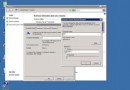
  1. 控制台 →「地區及語言選項」→「自訂」→「時間」標籤
  2. 「上午/下午」符號輸入框輸入您的名字 (如「小王」)
  3. 時間格式選 tt h:mm:ss 或 tt hh:mm:ss
  4. 套用後托盤時鐘將顯示:「小王 下午 3:25:10」

快速啟動與工具列擴充

  • 右鍵工作列 →「工具列」→ 勾選「快速啟動」/「位址」/「連結」/「桌面」
  • 拖曳常用捷徑至快速啟動區,單鍵啟動
  • 解鎖工作列 (右鍵取消「鎖定工作列」) 可拖曳調整各區域寬度

常見問題排除

現象可能原因解決方案
工作列消失/自動隱藏失效探索器 (explorer.exe) 異常工作管理員 → 結束 explorer.exe → 新增工作 → 輸入 explorer.exe
快速啟動圖示消失資料夾損毀或權限問題重建 %AppData%\Microsoft\Internet Explorer\Quick Launch 資料夾
時鐘時間不準CMOS 電池耗盡 / 時間同步失敗更換主機板電池 / 手動同步或更換 NTP 伺服器

結語

Windows XP 工作列看似簡單,實則藏豐富自訂深度。善用註冊表微調、第三方工具補強、快速鍵操作,能讓這個經典介面發揮超越時代的生產力。

Copyright © Windows教程網 All Rights Reserved