Windows XP Windows 7 Windows 2003 Windows Vista Windows 綜合教學 Linux 系統教學
Windows 10 Windows 8 Windows 2008 Windows NT Windows Server 電腦軟體教學

Windows Server 2008 桌面主題與 Aero 效果完整啟用指南

編輯:Windows 2008 應用技巧

Windows Server 2008 預設安裝為經典外觀,若需 Aero 玻璃透明效果與豐富主題,必須手動啟用「Themes」服務並安裝「桌面體驗」功能。本文提供完整步驟與顯卡需求說明。

啟用條件

  • 顯卡支援 WDDM 1.0 驅動、DirectX 9、Pixel Shader 2.0、最少 128 MB 顯存(Aero 玻璃效果)。
  • 安裝媒體需包含「桌面體驗」功能套件。

三步驟完成啟用

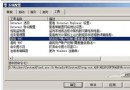
  1. 啟用 Themes 服務: Win+R 輸入 services.msc → 找到 Themes → 啟動類型改「自動」→「啟動」。
  2. 安裝桌面體驗功能: 「伺服器管理員」→「功能」→「新增功能」→勾選「桌面體驗」→「下一步」→「安裝」→完成後重開機。
  3. 套用主題: 「控制台」→「個人化」→「視窗色彩與外觀」→選擇「Windows Aero」或「Windows Vista Basic」配色方案。

PS:Aero 透明效果需顯卡支援,若顯示「基本配色」即表示硬體不符。

同步開啟圖片預覽

安裝「桌面體驗」後,Windows Photo Viewer 亦會一併啟用,資料夾縮圖預覽即刻生效。

小結

Server 版同樣擁有桌面美化權利,啟用後不僅視覺升級,配合遠端桌面管理亦更舒適。若為核心生產主機,建議評估資源佔用後再決定。

Copyright © Windows教程網 All Rights Reserved