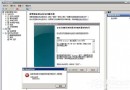
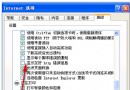
Server 核心版預設無 Aero 介面。路徑:伺服器管理員 → 功能 → 新增功能 → 勾選「桌面體驗」,需重新啟動。筆記型電腦另需勾選「無線網路服務」。
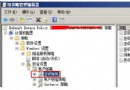
services.msc,找到 Themes 服務 → 啟動類型改為「自動」→ 啟動。gpedit.msc → 電腦設定 → 系統管理範本 → 系統 → 「顯示關機事件追蹤器」→ 停用。gpedit.msc → 電腦設定 → Windows 設定 → 安全性設定 → 本地原則 → 安全性選項 → 「互動式登入:不需要 Ctrl+Alt+Del」→ 啟用。| 優化項目 | 登錄路徑 | 鍵值名稱 | 建議值 |
|---|---|---|---|
| 加速關機 | HKEY_CURRENT_USER\Control Panel\Desktop | WaitToKillAppTimeout | 1 |
| 加速服務關閉 | HKEY_LOCAL_MACHINE\SYSTEM\CurrentControlSet\Control | WaitToKillServiceTimeout | 1 |
| 加速選單顯示 | HKEY_CURRENT_USER\Control Panel\Desktop | MenuShowDelay | 1 |
| 自動釋放 DLL 記憶體 | HKEY_LOCAL_MACHINE\SOFTWARE\Microsoft\Windows\CurrentVersion\Explorer | AlwaysUnloadDLL | 1 |
| 自動結束無回應程式 | HKEY_CURRENT_USER\Control Panel\Desktop | AutoEndTasks | 1 |
msconfig → 「啟動」頁籤 → 「全部停用」→ 確定(暫不重開機)。Wireless Zero Configuration, Task Scheduler, Fast User Switching Compatibility, Netmeeting Remote Desktop Sharing, Terminal Services, Automatic Updates, Remote Registry, Removable Storage, Indexing Service, Messenger, Server, Computer Browser, Print Spooler
注意: 若在區域網路環境,Server 與 Computer Browser 需啟用;有印表機則需啟用 Print Spooler。
gpedit.msc → 電腦設定 → 系統管理範本 → 系統 → 「顯示關機事件追蹤器」→ 停用。無論作為伺服器或個人桌面,適度調校 Windows Server 2008 都能大幅提升使用體驗。建議依實際需求逐項套用,並做好系統還原點以備不時之需。