網路存取保護 (NAP) 可強制客戶端電腦符合健康原則(防毒軟體啟用、防火牆開啟、修補程式最新)才能取得完整網路存取權,有效阻隔帶毒或未修補電腦危害區域網路。本文詳細記錄 Windows Server 2008 NAP 部署的五大關鍵步驟。
「伺服器管理員」→「角色」→「新增角色」→ 勾選「網路原則與存取服務」→ 完成安裝精靈。
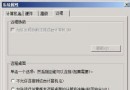
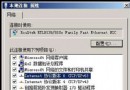
「伺服器管理員」→「角色」→「網路原則與存取服務」→「NPS」→「網路存取保護」→「系統健康驗證器」→「內容」→「設定」→ 勾選:
「NPS」→「原則」→「健康原則」→「新增」:
「NPS」→「原則」→「網路原則」→「新增」:
「伺服器管理員」→「DHCP」→ 目標作用域「內容」→「網路存取保護」索引標籤 → 勾選「在此作用域啟用」→ 選「使用預設網路存取保護設定檔」。
架構說明: NAP 採用「健康原則伺服器 (HRA) + 強制點 (DHCP/VPN/802.1X/IPsec)」架構。本文示範 DHCP 強制模式,適合現有 DHCP 基礎設施環境。部署前請確認客戶端支援 NAP(Vista/Server 2008 內建,XP 需安裝 NAP 客戶端更新)。
Windows Server 2008 桌面主題與 Aero 效果完整啟用指南
使用 GRUB 引導 Windows/Linux 三重開機:完整分區與配置指南
Windows Server 2008 遺忘密碼破解攻略:利用放大鏡漏洞重設管理員密碼
啟用 Windows Server 2008 軟體路由 (RRAS) 功能三步驟
Windows Server 2008 沒聲音?一鍵啟用 Windows Audio 服務
Windows 7 + Server 2008 雙系統啟動修復實戰:BCD 編輯與開機管理器恢復