Windows XP Windows 7 Windows 2003 Windows Vista Windows 綜合教學 Linux 系統教學
Windows 10 Windows 8 Windows 2008 Windows NT Windows Server 電腦軟體教學

Windows Server 2008 遺忘密碼破解攻略:利用放大鏡漏洞重設管理員密碼

編輯:Windows 2008 應用技巧

Windows Server 2008 強化安全性導致密碼遺忘極難處理。本文揭露利用「螢幕放大鏡」 (Magnifier) 系統元件在登入畫面可啟動、且以 SYSTEM 權限執行的特性,透過系統安裝媒體替換放大鏡執行檔為 CMD,實現離線重設管理員密碼。僅供合法授權系統管理員自救使用,嚴禁非法入侵。
前置條件

  • Windows Server 2008 安裝光碟/ISO (需對應版本 x64/x86)。
  • 實體/虛擬機存取主控台 (需進入 BIOS 設定開機順序)。

破解步驟

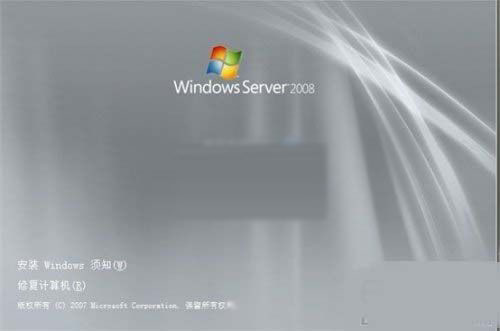
  1. 開機進入安裝媒體: BIOS 設定光碟/USB 為第一開機順序 → 開機載入安裝程式。
    安裝媒體啟動
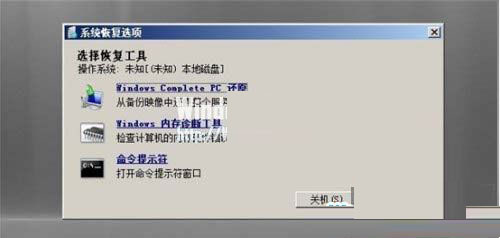
  2. 選擇「修復電腦」: 安裝介面 → 「下一步」→ 左下角 「修復您的電腦」。
    修復電腦選項
  3. 開啟命令提示字元,備份並替換放大鏡:
    選擇「命令提示字元」→ 執行以下指令:
    COPY C:\WINDOWS\SYSTEM32\MAGNIFY.EXE C:\WINDOWS\SYSTEM32\MAGNIFY.EXE.BAK
    COPY C:\WINDOWS\SYSTEM32\CMD.EXE C:\WINDOWS\SYSTEM32\MAGNIFY.EXE
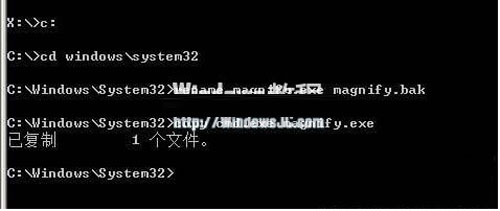
    備份替換放大鏡
  4. 重新開機進入正常登入畫面: 移除安裝媒體 → 重開機 → 等待登入畫面出現。
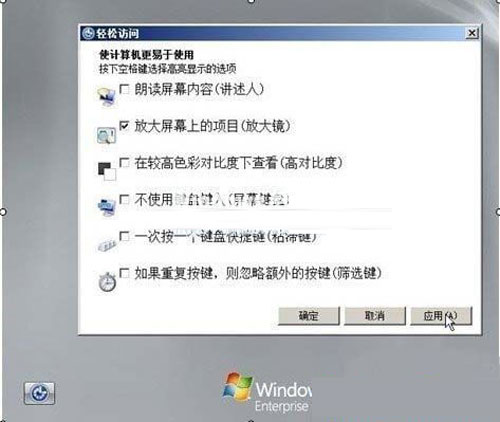
    登入畫面放大鏡
  5. 啟動放大鏡觸發 CMD (SYSTEM 權限): 登入畫面左下角「輔助工具」→ 點擊 「螢幕放大鏡」 → 彈出 CMD 視窗。
    CMD 重設密碼
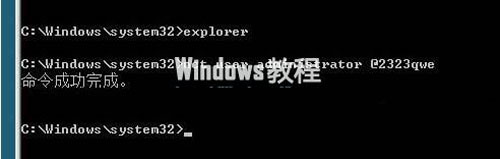
  6. 重設管理員密碼: CMD 中輸入:
    NET USER ADMINISTRATOR 新密碼
    (例: NET USER ADMINISTRATOR @2323qwe) → 顯示「命令成功完成」。
  7. 恢復放大鏡並登入: 關閉 CMD → 正常登入新密碼 → 進入系統後 立即恢復放大鏡:
    COPY C:\WINDOWS\SYSTEM32\MAGNIFY.EXE.BAK C:\WINDOWS\SYSTEM32\MAGNIFY.EXE

原理分析

  • 登入畫面 (LogonUI) 以 SYSTEM 權限執行輔助工具 (放大鏡、鍵盤、敘述器)。
  • 替換 MAGNIFY.EXE 為 CMD.EXE 後,點擊放大鏡實際啟動的是 SYSTEM 權限命令提示字元。
  • NET USER 命令以 SYSTEM 權限修改 SAM 資料庫密碼雜湊,繞過所有權限檢查。

適用版本與限制

安全性建議 (防範被利用)

  1. 啟用 BitLocker 加密系統磁碟 (阻絕離線檔案替換)。
  2. BIOS/UEFI 設定開機密碼、鎖定開機順序、啟用 Secure Boot。
  3. 實體機箱加鎖、伺服器機房管制。
  4. 定期稽核安全性事件日誌 (事件 ID 4624 登入類型 5 服務啟動異常)。

此技術利用 Windows 設計為無障礙功能保留的「登入畫面 SYSTEM 權限執行」特性,屬於經典的權限提升向量。現代 Windows (10/11/Server 2016+) 已大幅強化防護 (簽章強制、VBS/HVCI、BitLocker 預設),但舊版系統仍存風險,管理者務必部署防禦措施。

Copyright © Windows教程網 All Rights Reserved
版本適用性注意事項
Windows Server 2008 (RTM/SP1/SP2)完全適用需對應架構安裝媒體
Windows Server 2008 R2適用 (路徑相同)同左
Windows 7 / Vista適用 (同樣原理)家用版無 Administrator 帳號需啟用
BitLocker 加密系統磁碟不適用無法離線存取 SYSTEM32 替換檔案
UEFI + Secure Boot可能失效簽章驗證會阻擋未簽署的 CMD 替換檔