Windows XP Windows 7 Windows 2003 Windows Vista Windows 綜合教學 Linux 系統教學
Windows 10 Windows 8 Windows 2008 Windows NT Windows Server 電腦軟體教學

Windows Server 2008 啟用桌面主題與 Aero 效果:桌面體驗功能安裝全步驟

編輯:Windows 2008 應用技巧

Windows Server 2008 預設停用桌面主題服務、未安裝桌面體驗功能,導致介面單調無 Aero 玻璃效果。本文提供三步驟完整啟用流程,讓 Server 2008 擁有與 Windows Vista/7 相同的視覺體驗。

步驟一:啟用 Themes 服務

  1. Win+R → services.msc → 找到 Themes 服務。
  2. 啟動類型改為 自動 → 「套用」→ 「啟動」。

步驟二:安裝「桌面體驗」功能 (核心)

  1. 開啟「伺服器管理員」 (ServerManager.msc)。
  2. 左側選擇 「功能」 → 右側點擊 「新增功能」。
  3. 在「新增功能精靈」中捲動至倒數第二項 → 勾選 「桌面體驗」 → 「下一步」→ 「安裝」。
  4. 安裝完成需 重新開機。

步驟三:選擇 Aero / Vista 主題

  1. 重開機後 → 桌面右鍵 → 「個人化」。
  2. 「主題」區域選擇 Windows Aero (含玻璃透明效果) 或 Windows Vista 基本配色。
  3. 「視窗顏色與外觀」→ 可調整 透明度/色彩強度/色相。

硬體需求: Aero 透明效果需要顯示卡支援 WDDM 1.0 驅動、DirectX 9.0c、Pixel Shader 2.0、最低 128MB 顯存。若硬體不符,僅能選擇「Windows Vista 基本配色」或「標準」主題。
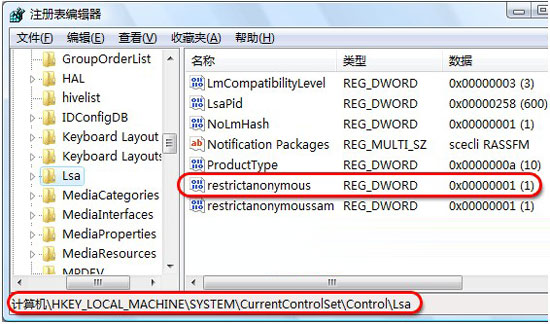
桌面體驗安裝
圖:伺服器管理員新增桌面體驗功能

與 Windows Server 2003 差異

Server 2003 僅需啟用 Themes 服務即可獲得基本主題;Server 2008 額外強制要求安裝「桌面體驗」功能 (包含 Windows Media Player、影片編輯器、便箋、字型管理等用戶端元件) 才能解鎖 Aero 效果,這是角色定位差異導致的設計決策。


三步驟完成後,Windows Server 2008 將擁有完整的 Aero 玻璃視覺效果、主題切換、多媒體播放等桌面體驗,極大改善長期管理伺服器時的視覺疲勞與操作體驗。

Copyright © Windows教程網 All Rights Reserved