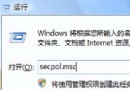
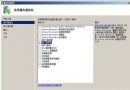
透過群組原則編輯器 (gpedit.msc) 可集中管理使用者桌面環境,防止誤操作或惡意變更。本文詳細說明隱藏系統圖示與禁止桌面設定變更的設定路徑與效果。
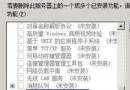
gpedit.msc →「使用者設定」→「管理範本」→「桌面」
| 原則名稱 | 效果 | 適用情境 |
|---|---|---|
| 隱藏桌面上的「網路鄰居」圖示 | 移除網路鄰居圖示 | 簡化桌面、防止非技術人員亂點 |
| 隱藏桌面上的「Internet Explorer」圖示 | 移除 IE 圖示 | 引導使用特定瀏覽器捷徑 |
| 隱藏並停用桌面上所有項目 | 桌面完全空白,無法建立捷徑/檔案 | 資訊亭/公開查詢終端機 |
| 移除桌面上的「我的文件」圖示 | 移除我的文件圖示 | 配合資料夾重導向統一管理 |
| 移除桌面上的「我的電腦」圖示 | 移除我的電腦圖示 | 防止使用者存取磁碟管理 |
| 從桌面移除「資源回收筒」 | 移除資源回收筒圖示 | 防止誤刪/清空資源回收筒 |
優於登錄修改:群組原則提供介面化管理、支援篩選範圍 (OU/群組/使用者)、自動重新套用、結果可查驗 (rsop.msc),風險遠低於手動編輯登錄。
| 原則名稱 | 效果 | 說明 |
|---|---|---|
| 登出時不儲存設定 | 使用者登出時捨棄所有桌面變更 | 包含:圖示位置、視窗大小/位置、工作列位置/大小、快速啟動內容等。下次登入恢復管理員預設狀態。 |
mmc.exe →「檔案」→「新增/移除管理單元」→「群組原則物件編輯器」rsop.msc (群組原則結果精靈) 查看實際生效原則gpupdate /force 強制重新套用