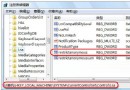
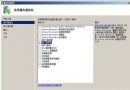
Windows Server 2008 強化了內建防火牆,提供基本與進階兩種配置介面,支援多重設定檔、連線安全規則、自動化部署,足以替代大多數協力廠商防火牆軟體。
兩種進入防火牆配置介面的方式
方式一:控制台基本介面(適合初階管理員)
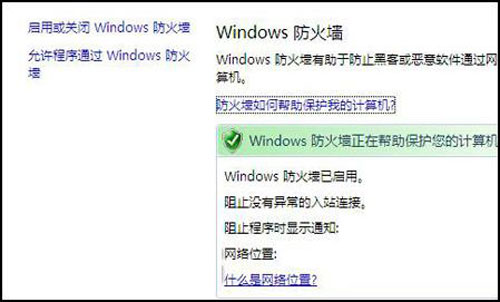
- 「控制台」→「系統與安全性」→「Windows 防火牆」
- 左側選「開啟或關閉 Windows 防火牆」
- 可分別設定「網域/私人/公用」三種網路設定檔
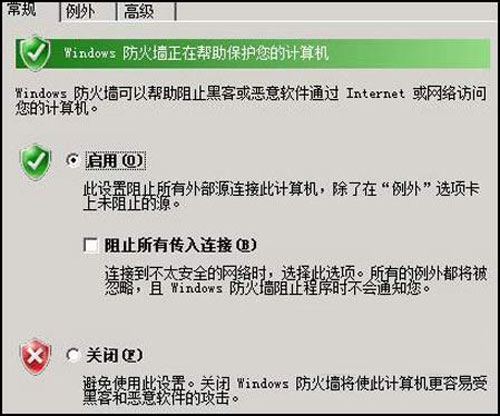
關鍵設定說明:
- 阻擋所有傳入連線:勾選後將覆蓋「例外」清單,適用連接公共 Wi-Fi 等高風險環境
- 例外設定:新增允許通訊的程式或通訊埠,支援範圍限制(任意/特定 IP/子網)
- 進階標籤:針對多網卡環境選擇受保護介面,提供「還原預設值」快速重置
方式二:MMC 高級安全性防火牆(適合資深管理員)
- 執行
mmc.exe →「檔案」→「新增/移除管理單元」
- 選「高級安全性 Windows 防火牆」→「新增」→「本機電腦」→「完成」
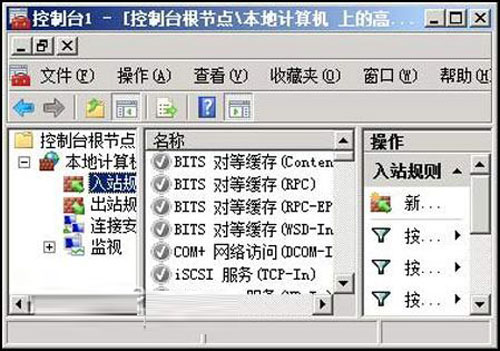
進階功能亮點:
- 多重設定檔:網域/私人/公用獨立規則集,自動依網路位置感知切換
- 連線安全規則:IPsec 驗證/加密,保護伺服器間通訊
- 輸出規則:防止惡意軟體外連、資料外洩
- 監視節點:即時查看作用中規則、安全關聯、封包篩選記錄
三大實戰防護規則建立
1. 防禦 Ping 洪水攻擊(ICMPv4 封鎖)
- 高級介面→「輸入規則」→右鍵「新增規則」
- 規則類型選「自訂」→「所有程式」
- 通訊協定選「ICMPv4」→動作選「封鎖連線」
- 套用設定檔:網域/私人/公用全選
- 命名:「Block ICMPv4 Ping Flood」
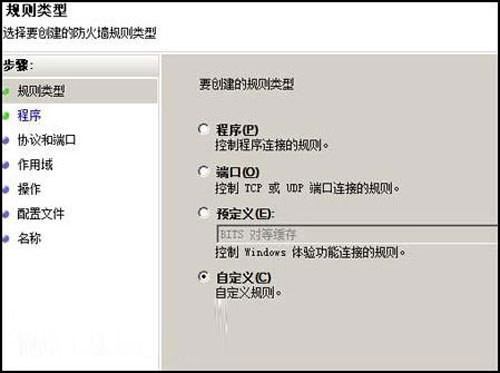
2. 封鎖已知漏洞應用程式網路存取
- 基本介面→「例外」標籤→「新增程式」
- 選擇有漏洞的應用程式執行檔
- 確保該程式前方核取方塊未勾選(即封鎖)
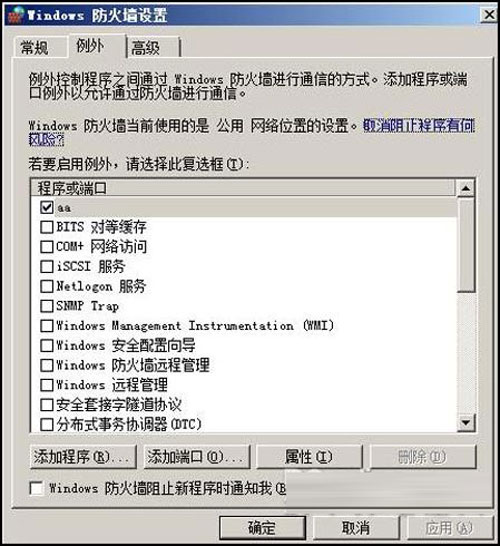
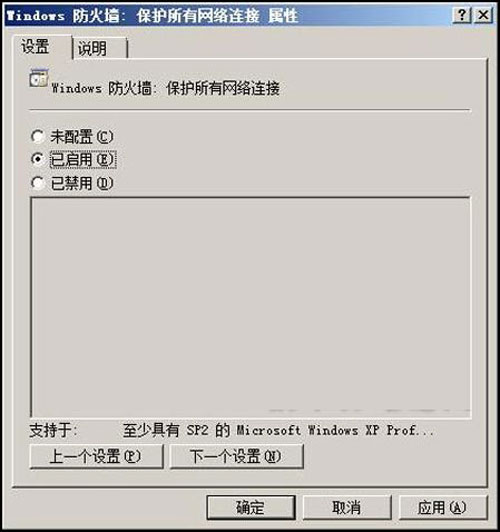
3. 群組原則強制保護所有網路連線
- 執行
gpedit.msc
- 路徑:「電腦設定」→「系統管理範本」→「網路」→「網路連線」→「Windows 防火牆」→「標準設定檔」
- 雙擊「Windows 防火牆:保護所有網路連線」→「已啟用」
自動化部署方式
- 命令列:
netsh advfirewall 指令集腳本化配置
- PowerShell:
New-NetFirewallRule 等 Cmdlet 物件化操作
- 群組原則:跨網域統一部署、版本控管
- 匯出/匯入原則:右鍵根節點「匯出原則」為 .wfw 檔,他機「匯入原則」
最佳實務建議
- 預設「輸入:封鎖,輸出:允許」,按需開放最小權限
- 善用三種設定檔:網域環境寬鬆、公共環境嚴格
- 定期審核規則清理無效/過期項目
- 啟用記錄:記錄已捨棄/成功的連線,定期分析異常流量