Windows Server 2008 引入驅動程式數位簽章強制驗證與使用者帳戶控制(UAC),導致舊版或未簽章驅動無法安裝。本文提供繞過限制與正規安裝兩條路徑。
失敗根本原因
- 相容性檢查:安裝程式(setup.exe/install.exe)需通過 Windows 相容性測試
- UAC 截獲:未簽章執行檔觸發權限提示,若無管理員權限即終止
- 數位簽章驗證:核心模式驅動必須擁有 Microsoft WHQL 認證
方案一:暫時關閉限制關卡(適用舊硬體急需上線)
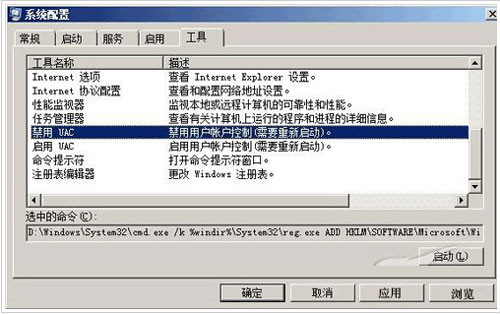
1. 關閉 UAC
- 執行
msconfig →「工具」標籤
- 選「停用 UAC」→「啟動」→重啟
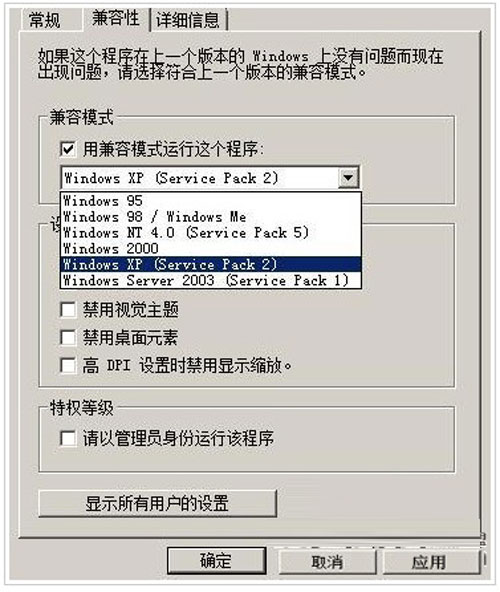
2. 設定安裝程式相容模式
- 右鍵安裝程式(setup.exe/install.exe)→「內容」
- 「相容性」標籤→勾選「以相容模式執行」→選「Windows XP (Service Pack 2)」
- 勾選「以系統管理員身分執行此程式」→「確定」
方案二:使用 INF 檔手動安裝(繞過安裝精靈限制)
1. 尋找有效 INF 檔
- 光碟
\Driver 目錄下常見
- 若為壓縮包(CAB/ZIP/RAR),用 7-Zip/WinRAR 解壓尋找
- 曾嘗試安裝過?查
%TEMP% 目錄(命令列執行 set temp 快速開啟)
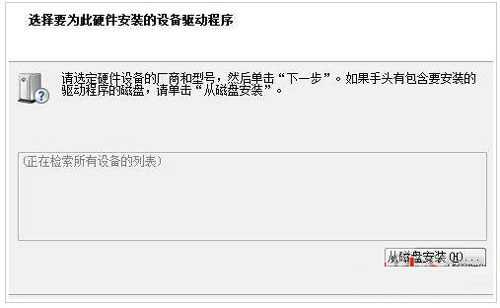
2. 透過裝置管理員手動安裝
- 「控制台」→「硬體和音效」→「裝置管理員」
- 「動作」→「新增舊版硬體」→「下一步」
- 選「從清單選取硬體 (進階)」→「顯示所有裝置」
- 點「從磁碟安裝」→瀏覽選取 INF 檔→完成安裝
方案三:尋找官方支援驅動(最佳實務)
- 硬體廠商官網下載 Windows Server 2008 / 2008 R2 專用驅動
- Windows Update 目錄搜尋:
catalog.update.microsoft.com
- 若為舊硬體無官方支援,評估更換硬體或虛擬化方案
重要提醒
生產環境強烈建議:僅安裝通過 WHQL 認證的驅動程式。關閉 UAC/相容性檢查僅作為臨時測試手段,完成後應立即恢復預設安全設定。未簽章驅動可能導致系統不穩定、藍畫面死機,甚至引入安全漏洞。
驗證驅動簽章狀態
命令列執行 sigverif 掃描未簽章驅動;裝置管理員「檢視」→「依類型裝置」→右鍵裝置「內容」→「驅動程式」標籤查看「驅動程式簽署者」。