Windows XP Windows 7 Windows 2003 Windows Vista Windows 綜合教學 Linux 系統教學
Windows 10 Windows 8 Windows 2008 Windows NT Windows Server 電腦軟體教學

Windows Server 2008 DNS 伺服器部署完整圖文教學

編輯:Windows 2008 應用技巧

DNS 是網域服務基石。Server 2008 透過「伺服器管理員」角色安裝精靈,將 DNS 伺服器部署標準化。本文以實驗環境 (win-DC, 192.168.80.80) 為例,演示從角色安裝到區域建立全流程。

環境準備

  • 主機名稱:win-DC
  • 靜態 IP:192.168.80.80 / 255.255.255.0 / 閘道 192.168.80.1 / DNS 指向自己
  • 已加入/將建立網域 corp.contoso.com

部署步驟

  1. 伺服器管理員 → 角色 → 新增角色
    新增角色
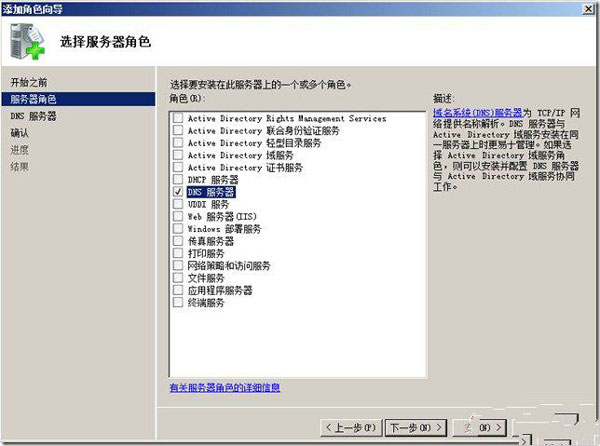
  2. 選擇「DNS 伺服器」角色
    選擇DNS角色
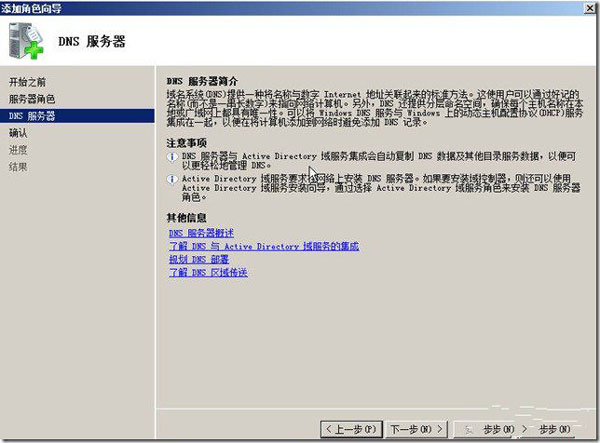
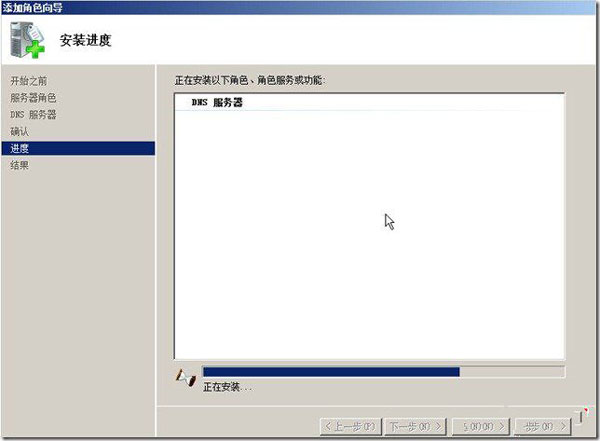
  3. 確認安裝選項: 會自動勾選相依功能 (RPC、WMI 等)
    確認安裝
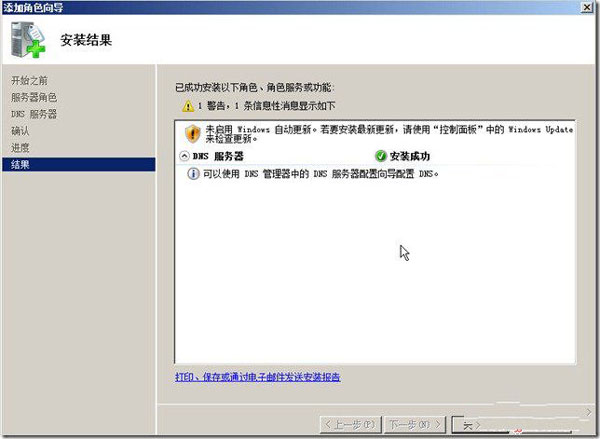
  4. 安裝完成 → 關閉精靈
    安裝完成
  5. 開啟 DNS 管理主控台: 系統管理工具 → DNS
  6. 建立正向查詢區域:
    • 右鍵「正向查詢區域」→ 新增區域 → 主要區域 → 儲存於 AD (若為 DC) / 檔案
    • 區域名稱:corp.contoso.com
    • 動態更新:僅安全 (AD 整合) / 非安全與安全 / 不允許
  7. 建立反向查詢區域:
    • 右鍵「反向查詢區域」→ 新增區域 → IPv4 反向查詢
    • 網路 ID:192.168.80
    • 同樣選 AD 整合 + 安全動態更新
  8. 建立關鍵記錄:
    • 主機 (A) 記錄:win-DC → 192.168.80.80
    • 指標 (PTR) 記錄:自動/手動建立 80.80.168.192.in-addr.arpa → win-DC.corp.contoso.com
    • 服務 (SRV) 記錄:AD 自動註冊 (_ldap, _kerberos, _gc 等)
  9. 驗證: 用戶端 nslookup corp.contoso.com、nslookup 192.168.80.80 正確解析

進階設定建議

  • 轉寄站: 屬性 → 轉寄站 → 加入上游 DNS (ISP/企業核心 DNS),避免根查詢超時
  • 進階 → 停用遞迴 (僅授權查詢): 非遞迴 DNS 角色時啟用
  • 事件記錄: 設定記錄大小、篩選事件類型
  • 監控: 效能計數器 (Total Query Received、Secure Update Received、Zone Transfer Success/Failure)

AD 整合區域優勢

  • 多主機複寫 (無單一失敗點)
  • 安全動態更新 (Kerberos 驗證)
  • 複寫頻寬最佳化 (壓縮、變更通知)
  • 無需手動區域傳送設定

Server 2008 DNS 部署全圖形化、精靈驅動、AD 深度整合。照著流程走,標準網域 DNS 服務幾分鐘即可上線,為 Kerberos、LDAP、GP、Exchange、SharePoint 等上層服務奠定穩固解析基石。

Copyright © Windows教程網 All Rights Reserved