Windows Server 2008 IIS 7.0/7.5 預設隱藏詳細錯誤訊息,僅顯示「500 - 內部伺服器錯誤」,導致開發者無法快速定位 ASP 語法錯誤、資料庫連線字串錯誤、檔案引用路徑錯誤、元件不支援 (如 FSO) 等問題。本文提供 IE 端與 IIS 伺服器端雙重設定,徹底啟用詳細錯誤輸出。
常見 500 錯誤成因
- ASP/VBScript 語法錯誤 (遺漏引號、括號、關鍵字拼寫)。
- Access/SQL Server 連線字串錯誤 (提供者、資料來源、帳號密碼)。
#include 虛擬/相對路徑錯誤、檔案不存在。- 使用伺服器不支援的元件 (如
Scripting.FileSystemObject 需註冊/權限)。
- .NET 版本不匹配、web.config 設定錯誤 (IIS 7+ 整合模式)。
步驟一:IE 瀏覽器端顯示友善 HTTP 錯誤訊息 (關閉)
- IE → 「工具」 (Alt+T) → 「網際網路選項」→ 「進階」頁籤。
- 捲動至「瀏覽」區段 → 取消勾選「顯示友善的 HTTP 錯誤訊息」。
- 確定 → 重新整理錯誤頁面,即可看到詳細錯誤描述 (行號、錯誤碼、描述)。
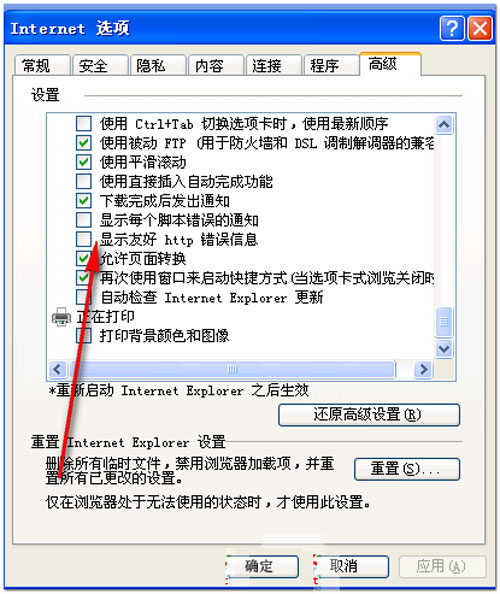 圖 1:IE 進階設定關閉友善 HTTP 錯誤訊息
步驟二:IIS 管理員設定錯誤頁面為「詳細錯誤」 (關鍵)
- 開啟「IIS 管理員」 (inetmgr) → 左側連線樹選擇 伺服器節點 (全域層級),非單一網站。
- 中間功能區雙擊 「錯誤頁面」 圖示。
- 右側「動作」欄點擊 「編輯功能設定」 連結。
- 「錯誤回應」區域選擇 「詳細錯誤」 (第二項)。
- 確定 → 重新整理瀏覽器,即可看到完整 ASP/.NET 錯誤堆疊追蹤、模組、通知、處理常式、錯誤碼、設定來源等資訊。
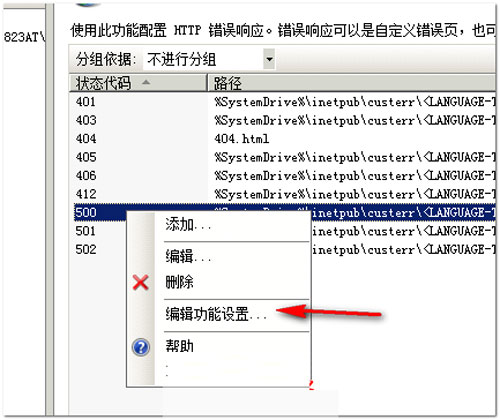 圖 2:IIS 全域錯誤頁面功能
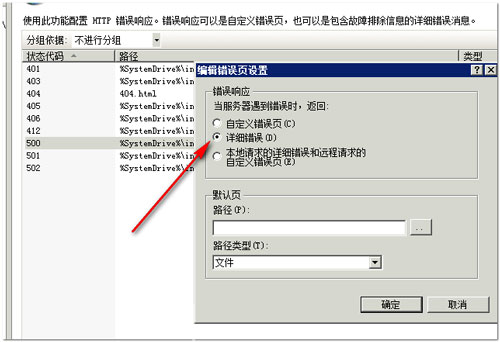 圖 3:編輯功能設定選擇詳細錯誤
步驟三:ASP 偵錯設定 (針對傳統 ASP)
- IIS 管理員 → 伺服器/網站 → 「ASP」圖示 → 「偵錯屬性」區段。
- 「用戶端偵錯」 設為 True (將錯誤傳送給瀏覽器)。
- 「伺服器端偵錯」 設為 True (啟用伺服器偵錯器)。
- 「腳本錯誤傳送給瀏覽器」設為 True。
- 「錯誤訊息」可自訂顯示格式。
安全性提醒
生產環境務必在除錯完成後恢復設定:
- IIS 錯誤頁面 → 「詳細錯誤」→ 改回「詳細錯誤 (僅本機)」或「自訂錯誤頁面」。
- ASP 偵錯屬性 → 全部設回 False。
- IE 「顯示友善的 HTTP 錯誤訊息」→ 勾選啟用。
詳細錯誤訊息會洩露伺服器路徑、資料庫結構、程式碼片段、版本資訊,極大增加駭客偵察與攻擊風險。
三步驟設定 (IE 端 + IIS 全域錯誤頁面 + ASP 偵錯) 即可徹底解決「500 錯誤看不見細節」困擾,讓開發除錯效率大幅提升。記得除錯完成後立即恢復生產環境安全設定。