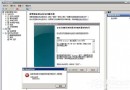
Windows Server 2008 預設為伺服器核心安裝,缺乏桌面體驗、多媒體支援、無線網路等工作站功能。若要作為工作站/個人使用,需完成一系列初始設定。本文整理 7 大類關鍵設定,含授權備份、電腦命名、IE 圖示、Aero 效果、系統聲音、登入方式、關機追蹤,助您快速將 Server 2008 轉型為高效工作站。
備份以下兩個檔案至安全位置 (需顯示隱藏檔案/系統檔案):
%SYSTEMROOT%\SYSTEM32\LICENSING\PKEYCONFIG\PKEYCONFIG.XRM-MS
%SYSTEMROOT%\SERVICEPROFILES\NETWORKSERVICE\APPDATA\ROAMING\MICROSOFT\SOFTWARELICENSING\TOKENS.DAT
還原流程: 重裝系統不輸入金鑰/不聯網 → 取得檔案擁有權與完全控制權限 → 停止 "Software Licensing" 服務 → 覆蓋兩個檔案 → 啟動服務 → 輸入金鑰 → 聯網自動啟用。若失敗可執行 SLMGR.VBS -IPK 金鑰 → 重開機 → SLMGR.VBS -XPR 驗證。
「電腦」右鍵 → 「內容」→ 「變更設定」→ 「電腦名稱」→ 「變更」→ 輸入新名稱 → 重開機。
任意位置新建資料夾命名為:
Internet Explorer.{871C5380-42A0-1069-A2EA-08002B30309D}
剪貼到桌面即顯示 IE 圖示 (含右鍵選單功能)。
「服務」→ 「Windows Audio」與 「Windows Audio Endpoint Builder」→ 均設為 自動 並啟動。
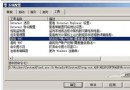
gpedit.msc → 「電腦設定」→「Windows 設定」→「安全性設定」→「本機原則」→「安全性選項」→ 「互動式登入: 不需要 Ctrl+Alt+Del」→ 已啟用。
gpedit.msc → 「電腦設定」→「系統管理範本」→「系統」→ 「顯示關機事件追蹤程式」→ 已停用。
完成上述 7 類設定,Windows Server 2008 將具備完整桌面體驗、Aero 效果、聲音支援、友善登入/關機流程,化身為穩定高效的工作站作業系統。建議搭配「停用不必要服務」、「調整效能選項為程式優先」進一步優化資源分配。