遠端桌面是伺服器管理生命線,也是攻擊者最愛的入口。Windows Server 2008 提供兩大核心強化機制:強制網路層級驗證 (NLA) 與限制授權使用者,構建雙重防線。
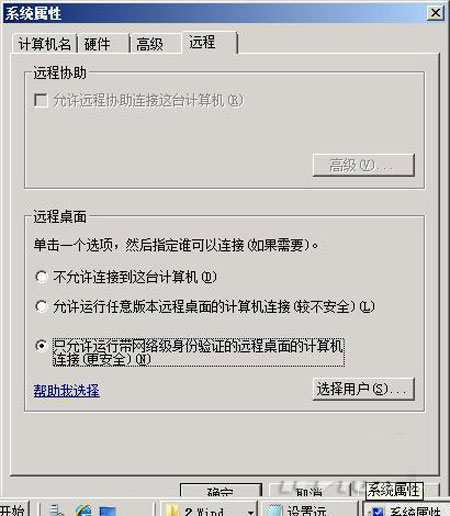
效果: 用戶端必須在建立完整 RDP 會話前完成驗證,有效阻擋匿名探測、暴力破解、中間人攻擊,大幅降低攻擊面。
DOMAIN\AdminUser) → 「檢查名稱」→ 「確定」。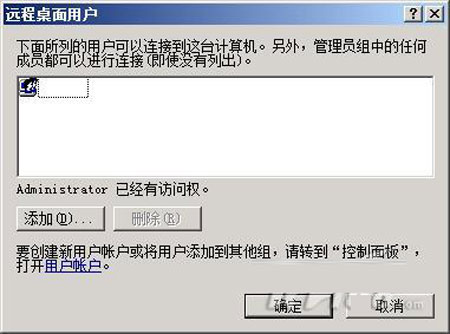
原則: 最小權限原則。僅授權確有遠端管理需求的帳號,移除預設「使用者」群組授權,封堵普通帳號被盜用後的橫向移動路徑。
gpedit.msc → 電腦設定 → 管理範本 → Windows 元件 → 遠端桌面服務 → 遠端桌面工作階段主機 → 連線:
Windows Server 2008 共享存取故障完整排查指南
啟用 Windows Server 2008 軟體路由 (RRAS) 功能三步驟
Windows Server 2008 RRAS 錯誤 0x80040154 解決:缺少角色服務導致
Windows Server 2008 十大全新亮點:虛擬化、Server Core、IIS7、BitLocker 重塑伺服器體驗
Win Server 2008 回收站無法清空?教你徹底解決頑固殘留檔案
Windows Server 2008 桌面主題與 Aero 效果完整啟用指南