存取 Windows Server 2008 共享資源時遇到「拒絕存取」或「找不到網路路徑」?本文依據存取驗證流程,提供三層級排查邏輯,助您快速定位根因並修復。
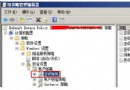
路徑:gpedit.msc → 電腦設定 → Windows 設定 → 安全性設定 → 本地原則 → 使用者權限指派 → 「從網路存取這台電腦」。
確認存取帳號(如 Guest、特定使用者)已在清單中。若缺失,點「新增使用者或群組」加入。
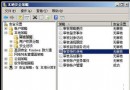
Windows Server 2008 預設限制空白密碼布號僅能本機主控台登入。路徑:
gpedit.msc → 電腦設定 → Windows 設定 → 安全性設定 → 本地原則 → 安全性選項 → 「帳戶:使用空白密碼的本地帳戶只允許進行主控台登入」→ 設為「已停用」。
客戶端「網路上的芳鄰」按 F5 重新整理,排除快取過期導致的路徑錯誤。
IPC$ 是命名管道通訊基礎,若停用將導致共享列舉失敗。檢查與修復:
net share 查看 IPC$ 是否列於清單。net share IPC$ 重新啟用。核心邏輯: 共享存取 = 身分驗證(帳號/密碼/權限)+ 授權檢查(NTFS/共享權限)+ 傳輸通道(IPC$/SMB)。按序排查,漏網極小。
Windows Server 2008 網路設定全攻略:8 大實用技巧優化連線體驗
無線網路 108M 技術解析:動態 108M 與靜態 108M 差異比較
重裝 Windows 後必做 10 件大事:安全、效能、隱私全面防護清單
Windows Server 2008 設定簡單密碼:停用複雜性需求與延長有效期限
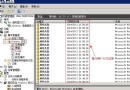
Windows Server 2008 安全性稽核失敗事件 ID 4624 大量湧現:原因分析與應對策略
探索 Windows Server 2008 新功能:友善安裝、強化管理主控台、NAP 網路存取保護