Windows Server 2008 內建軟體限制原則 (SRP) 與進階安全性防火牆,無需第三方軟體即可實現應用管控、病毒阻隔、攻擊緩解。本文匯總五大實戰場景配置指南。
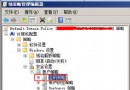
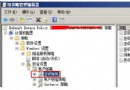
gpedit.msc → 電腦設定 → Windows 設定 → 安全性設定 → 軟體限制原則 → 右鍵「建立軟體限制原則」。%TEMP% 或 %SystemRoot%\Temp → 安全性等級「不允許」→ 確定。gpedit.msc → 電腦設定 → Windows 設定 → 安全性設定 → 進階安全性 Windows 防火牆 → 進階安全性 Windows 防火牆 - 本機群組原則物件 → 輸入規則。進階防護: 為防攻擊者竄改防火牆規則,可透過登錄編輯器設定 HKEY_LOCAL_MACHINE\SYSTEM\ControlSet001\Services\SharedAccess\Parameters\FirewallPolicy\FirewallRules 權限,將 Everyone 完全控制設為「拒絕」。
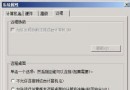
gpedit.msc → 電腦設定 → 管理範本 → Windows 元件 → Internet Explorer → Internet 控制台 → 啟用「停用 [連線] 索引標籤」。gpedit.msc → 使用者設定 → 管理範本 → 網路 → 網路連線。總結: SRP 適合執行檔層面管控 (白/黑名單);進階防火牆適合網路層面管控 (連接埠/協定/IP);群組原則適合行為/介面層面管控。三者組合構建零成本纵深防禦體系。
Windows Server 2008 封鎖應用程式漏洞攻擊:進階防火牆輸入規則實戰
Windows Server 2008 安全性稽核失敗事件 ID 4624 大量湧現:原因分析與應對策略
Windows Server 2008 取消密碼定期變更:群組原則管理主控台快速設定
使用 GRUB 引導 Windows/Linux 三重開機:完整分區與配置指南
高手分享:Windows Server 2008 遠程多用戶同時登入設定全攻略
Windows Server 2003 遷移至 2008 完整實戰:AD 架構升級與角色轉移