Windows XP Windows 7 Windows 2003 Windows Vista Windows 綜合教學 Linux 系統教學
Windows 10 Windows 8 Windows 2008 Windows NT Windows Server 電腦軟體教學

Windows Server 2008 共享資源無法存取?分階段排查指南

編輯:Windows 2008 應用技巧

存取 Windows Server 2008 共享資源時遇到「拒絕存取」或「找不到網路路徑」,需依共享存取流程逐層排查:身分驗證 → 權限授權 → 共享服務狀態。

階段一:解決「拒絕存取」——網路存取權限與空白密碼限制

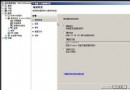
  1. 執行 gpedit.msc 開啟群組原則編輯器
  2. 瀏覽:「電腦設定」→「Windows 設定」→「安全性設定」→「本機原則」→「使用者權限指派」
  3. 雙擊「從網路存取這台電腦」,檢查使用的共享帳號(如 Guest)是否在清單中,缺則「新增使用者或群組」加入
  4. 若使用空白密碼帳號,另需檢查:「安全性選項」→「帳號:僅允許空白密碼的本機帳號進行主控台登入」設為「已停用」

階段二:解決「找不到網路路徑」——IPC$ 隱藏共享服務

  1. 以系統管理員身分開啟「命令提示字元」
  2. 輸入 net share 檢查 IPC$ 是否在清單中
  3. 若缺失,輸入 net share IPC$ 重新啟用隱藏共享
  4. 客戶端執行「重新整理網路芳鄰」或等待幾分鐘讓瀏覽服務同步

核心概念補充

  • IPC$(Inter-Process Communication):命名管道共享,支援遠端管理、共享列舉、驗證交換,所有共享存取皆仰賴此通道
  • 空白密碼限制:Server 2008 預設安全性強化,禁止空白密碼帳號進行網路驗證,需明確停用該原則或為帳號設定密碼
  • 防火牆例外:確認「檔案與印表機共享」在 Windows 防火牆中為允許狀態

按此順序排查可解決 90% 以上共享存取問題。若仍失效,進一步檢查 NTFS 權限、網路探索服務、SMB 協定版本相容性。

Copyright © Windows教程網 All Rights Reserved