Windows XP Windows 7 Windows 2003 Windows Vista Windows 綜合教學 Linux 系統教學
Windows 10 Windows 8 Windows 2008 Windows NT Windows Server 電腦軟體教學

Windows Server 2008 遠端桌面優化五大絕技:優先順序、Session 隔離、多顯示器、自訂解析度、服務精簡

編輯:Windows 2008 應用技巧

Windows Server 2008 遠端桌面服務 (RDS) 是伺服器管理核心工具。本文揭露五大進階優化技巧:提高顯示資料優先順序、Session 0 隔離安全機制、多顯示器延伸、自訂連線解析度、暫停非必要服務釋放頻寬,讓遠端管理更流暢、更安全、更高效。

前置:啟用多使用者遠端桌面

  1. 「電腦」右鍵 → 「內容」→ 「遠端設定」→ 「遠端桌面」→ 選擇「允許執行任意版本遠端桌面的電腦連線」。
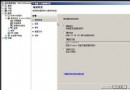
  2. 「控制台」→「系統管理工具」→「終端機服務」→「終端機服務設定」→ 「連線」→ RDP-Tcp → 「網路介面卡」→ 「最大連線數」調整為所需並發數。
  3. 「授權模式」→ 「一般」→ 取消勾選「限制每位使用者只能使用單一工作階段」→ 重開機。
  4. 群組原則:gpedit.msc → 電腦設定 → 系統管理範本 → Windows 元件 → 終端機服務 → 終端機伺服器 → 連線 → 「拒絕將已登入主控台工作階段的管理員登出」→ 已啟用 (防止遠端使用者踢掉本機管理員)。

技巧一:提高顯示資料優先順序 (流控權重 60:40)

預設列印/檔案傳輸虛擬通道優先順序高於顯示資料,導致管理操作卡頓。Server 2008 提供流控權重調整:

  • 登錄表:HKEY_LOCAL_MACHINE\SYSTEM\CurrentControlSet\Control\Terminal Server\WinStations\RDP-Tcp\FlowControlChargePostCompression
  • 調整壓縮前/後位元組計費權重,建議 顯示/輸入佔 60% 頻寬,其他虛擬通道 40%。
  • 列印伺服器可降低顯示權重;純管理伺服器可提高至 70%。

技巧二:Session 0 隔離 (安全性與平行連線限制)

  • Server 2008 以前:Session 0 同時作為主控台互動工作階段與所有系統服務執行環境,極大安全風險 (服務漏洞可提權攻擊主控台)。
  • Server 2008:Session 0 強制為非互動式,僅執行服務。管理員遠端連線自動獲得 Session 1,第二個遠端連線 Session 2,以此類推。
  • 副作用: 最大並發遠端桌面連線數從「2 遠端 + 1 主控台」變為 最多 2 個並發遠端連線 (無主控台遠端)。
  • 提升安全性、效能,但犧牲連線數彈性。

技巧三:多顯示器延伸 (跨螢幕會診)

  • 將遠端桌面畫面同時延伸至多台監視器,適合專家團隊會診複雜問題。
  • 前提條件: 所有監視器相同解析度、水平排列、總解析度 ≤ 4096×2048、監視器數量無限制 (但總解析度限制變相限制數量)。
  • 啟用指令: MSTSC.EXE /SPAN (命令列/捷徑參數)。

技巧四:自訂連線解析度 (脫離伺服器端限制)

  • 傳統版本僅支援固定解析度選項;Server 2008 允許客戶端指定任意解析度。
  • 命令列: MSTSC.EXE /W:1600 /H:1200 (指定 1600×1200)。
  • 捷徑/設定檔: 固定客戶端建議修改 .rdp 設定檔;臨時借用電腦用命令列。
  • 注意: 解析度越高頻寬需求越大,影響多顯示器延伸總解析度上限,需平衡調整。

技巧五:暫停非必要服務釋放頻寬 (60:40 原則實踐)

  • 遠端連線期間,暫停備用服務 (如備用 DNS、非即時備份、報表服務) 釋放 CPU/記憶體/頻寬給遠端桌面會話。
  • 鐵律: 斷開連線前 必須手動恢復所有暫停服務,避免遺忘導致服務長期停擺。
  • 操作:services.msc → 右鍵服務 → 「暫停」/「繼續」。

終端機服務設定快速入口

控制台 → 系統管理工具 → 終端機服務 → 終端機服務設定

  1. 連線 → RDP-Tcp → 最大連線數調整。
  2. 編輯設定 → 授權模式 → 取消限制單一工作階段。
  3. 群組原則防遠端踢除本機管理員 (需重開機)。

五大技巧涵蓋頻寬分配、安全架構、多螢幕協作、解析度自由、資源動態調度,構成 Windows Server 2008 遠端桌面優化的完整拼圖。善用這些設定,遠端管理體驗將質變升級。

Copyright © Windows教程網 All Rights Reserved