Windows Server 2008 內建多層防護機制,善用「軟體限制原則」與「進階安全性 Windows 防火牆」即可構建企業級防線。以下五大策略針對常見風險場景,提供可直接落地的操作指引。
透過「軟體限制原則」建立路徑規則,將 Thunder.exe 設為「不允許」執行,僅影響一般使用者,管理員仍可正常使用。
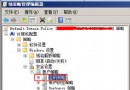
gpedit.msc →「電腦設定」→「Windows 設定」→「安全性設定」→「軟體限制原則」→右鍵「建立軟體限制原則」。Thunder.exe → 安全等級設「不允許」。同樣在「軟體限制原則」→「其他規則」新增路徑規則,指向 %TEMP% 或 C:\Windows\Temp,安全等級設「不允許」。惡意碼無法在暫存區落地執行,大幅降低駐留風險。
gpedit.msc →「電腦設定」→「Windows 設定」→「安全性設定」→「進階安全性 Windows 防火牆」→「輸入規則」→「新增規則」。進階防篡改: 登錄檔 HKEY_LOCAL_MACHINE\SYSTEM\ControlSet001\Services\SharedAccess\Parameters\FirewallPolicy\FirewallRules 授權 Everyone「完全控制」設為「拒絕」,防止駭客修改規則。
gpedit.msc →「電腦設定」→「系統管理範本」→「Windows 元件」→「Internet Explorer」→「網際網路控制台」→啟用「停用 [連線] 頁面」。gpedit.msc →「使用者設定」→「系統管理範本」→「網路」→「網路連線」→啟用「刪除所有使用者遠端存取連線」。發現伺服器異常時執行 gpupdate /force 即可強制斷開所有 RDP 連線,釋放 CPU/記憶體。
Windows Server 2008 密碼複雜度太嚴?教你關閉強制複雜需求與延長到期天數
Windows Server 2008 HPC 叢集完全解析:角色權限、用戶管理與部署實務
Windows Server 2008 初始設定完整指南:從桌面體驗到服務優化
Windows Server 2008 遺忘密碼破解攻略:利用放大鏡漏洞重設管理員密碼
Windows Server 2008 啟用桌面主題與 Aero 效果:桌面體驗功能安裝全步驟
Windows Server 2008 R2 變更桌面圖示技巧:搜尋功能直達設定介面