Win10 透過 compact.exe 指令可對 NTFS 磁碟分區上的檔案/資料夾進行透明壓縮/解壓縮,節省空間但會增加 CPU 開銷。僅限 NTFS 格式,FAT32/exFAT 不支援。
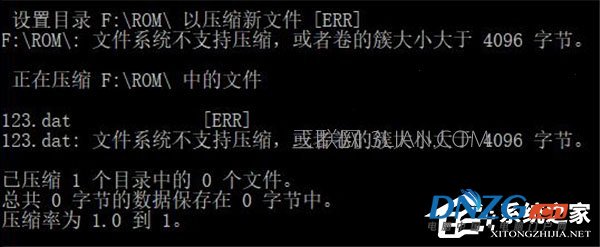
compact /c H:\ROM\system.dat
完成後檔案屬性顯示:大小 547 MB,佔用空間 383 MB (壓縮率 ~30%)。
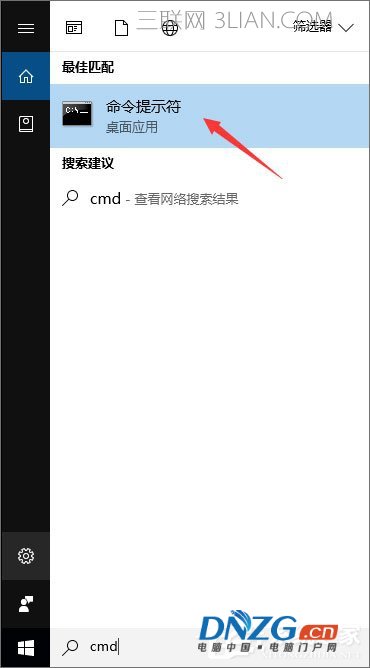
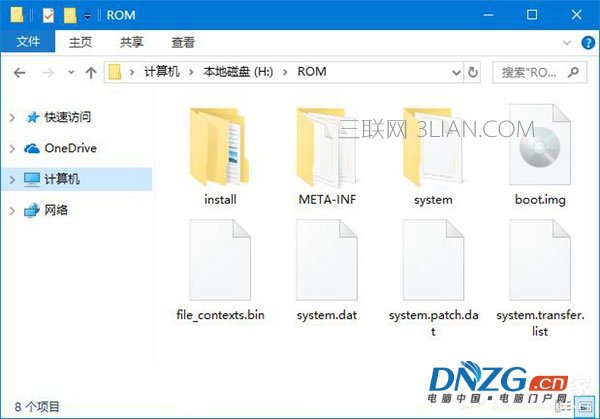
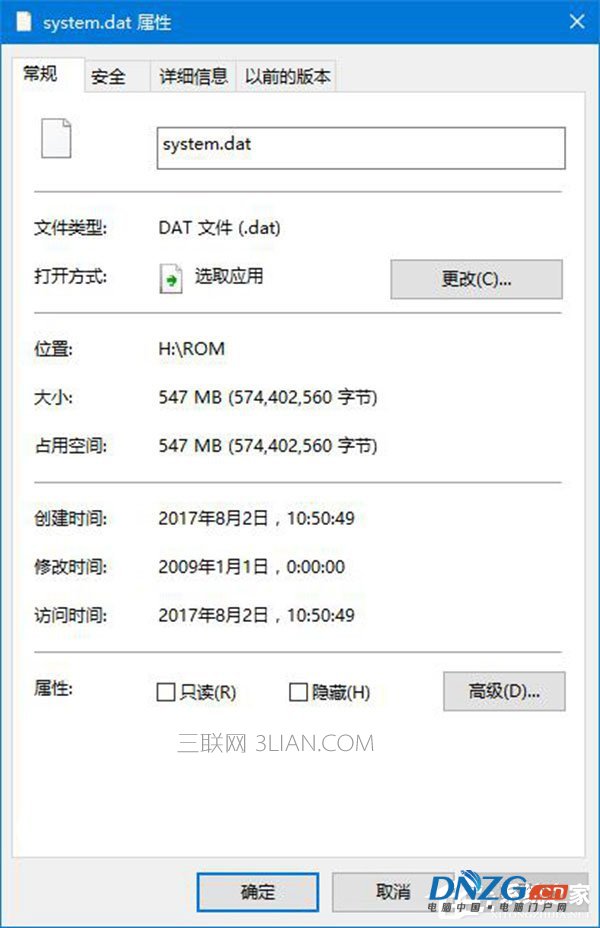
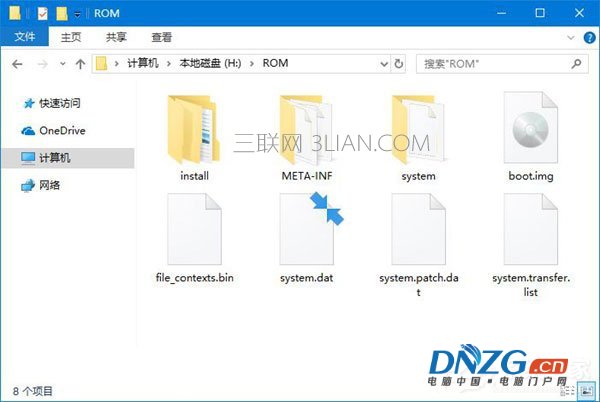
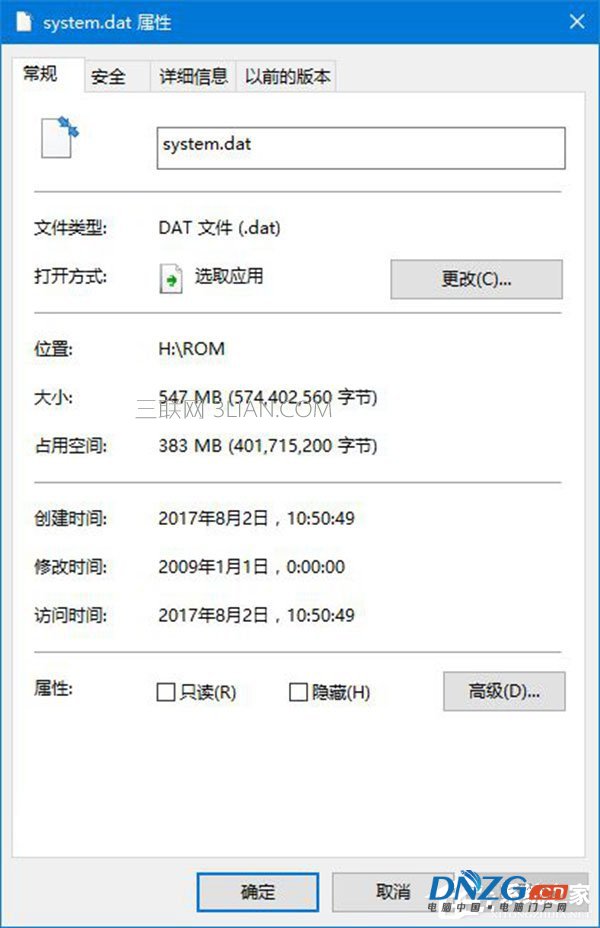
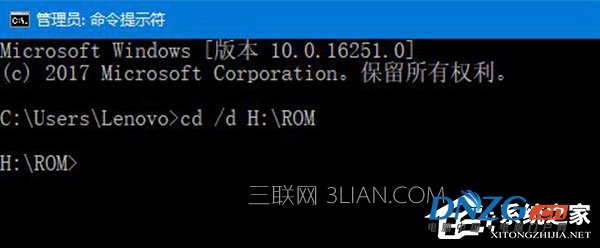
cd /d H:\ROM
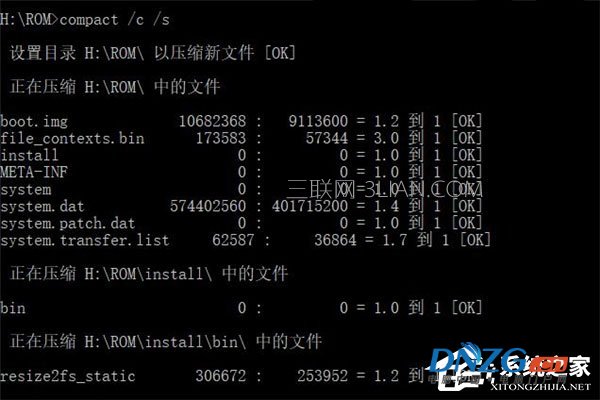
compact /c /s
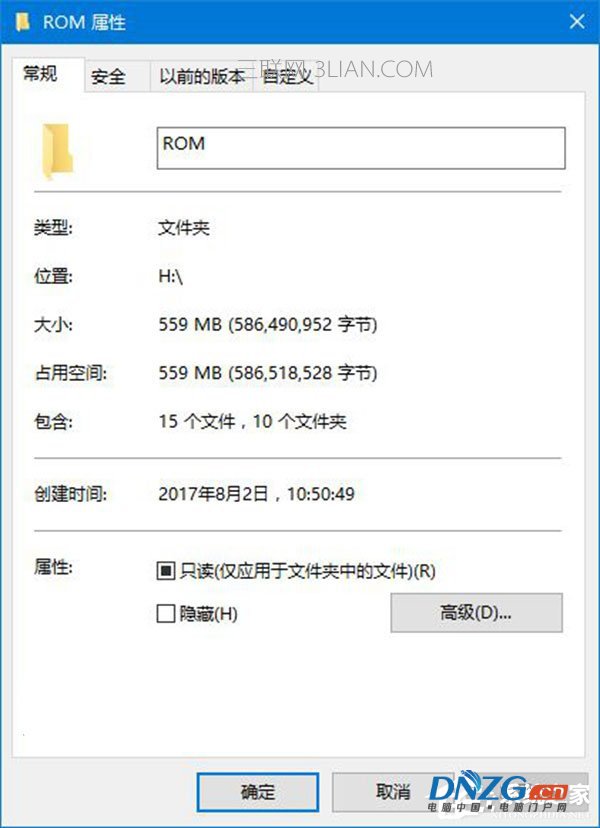
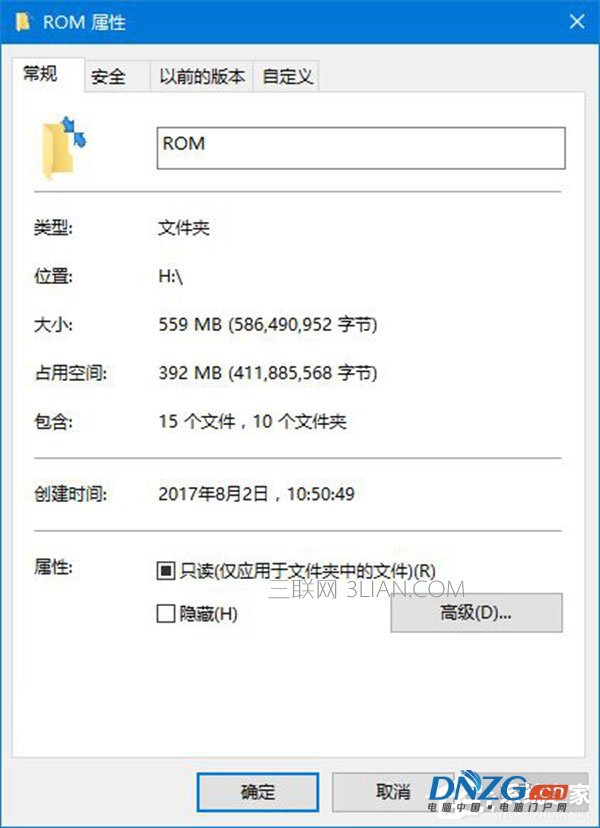
壓縮前資料夾 559 MB → 壓縮後佔用 392 MB。
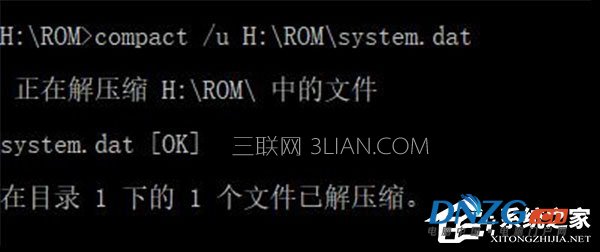
compact /u H:\ROM\system.dat          # 單一檔案
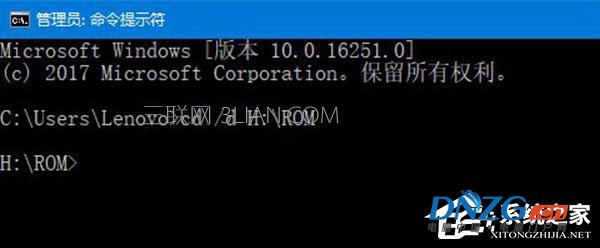
cd /d H:\ROM
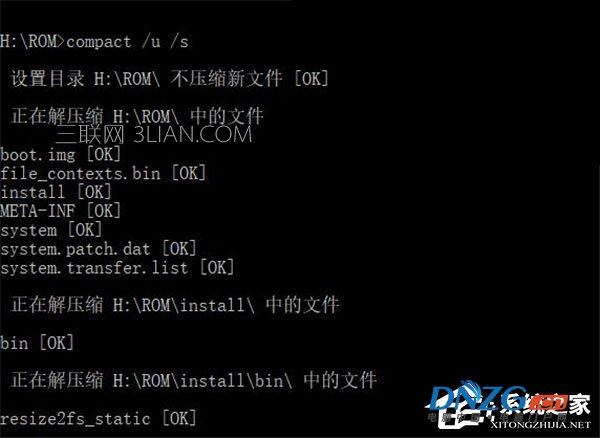
compact /u /s                         # 遞迴解壓資料夾
/exe:xpress4k / /exe:xpress8k / /exe:xpress16k / /exe:lzx:指定壓縮演算法 (LZX 壓縮率最高但 CPU 佔用大)。/q:僅顯示錯誤訊息 (安靜模式)。/i:忽略錯誤繼續處理。NTFS 壓縮為伺服器/大容量儲存裝置的實用功能,SSD 上啟用可延長壽命 (減少寫入量),但頻繁讀寫的資料庫/虛擬機磁碟建議關閉壓縮。
Windows 8 離線安裝 .NET Framework 3.5 完整教學:無需聯網也能輕鬆啟用
Windows 8.1 RTM 編譯版本鎖定 6.3.9600.16384,10 月 17 日推送升級
升級 Win 10 後硬碟消失無法辨識?PUIS 待機模式衝突,ATA 指令關閉解決
Windows 8 安裝 ADS 1.2 解決「error starting external process」錯誤:相容模式與管理員權限雙管齊下
用 OldNewExplorer 讓 Win8.1「這台電腦」回歸 Win7 經典風格
Windows 8/8.1 螢幕截圖進階技巧:一鍵歸零編號與自動儲存至桌面