Windows XP Windows 7 Windows 2003 Windows Vista Windows 綜合教學 Linux 系統教學
Windows 10 Windows 8 Windows 2008 Windows NT Windows Server 電腦軟體教學

ChemBioDraw 文字著色完整教學:讓化學結構圖更清晰專業

編輯:Win8 常見問題解答

ChemBioDraw 作為化學/生物繪圖標準工具,提供豐富的顏色處理功能。對文字(原子符號、註釋、反應條件)進行著色,能有效區分官能基、標示反應類型、提升投影片與論文圖表的可讀性。本文詳述文字著色的標準流程與進階技巧。
基本著色流程(五步驟)

  1. 工具列選擇 文字工具(大 T 圖示)。
  2. 在畫布點擊需輸入文字的位置,出現文字方塊。
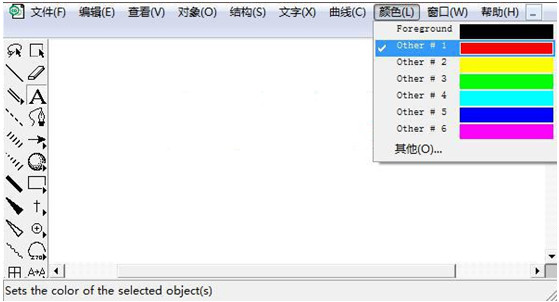
  3. 選單列點選 顏色 → 下拉選單挑選所需顏色(或點「更多顏色」自訂 RGB/CMYK)。
  4. 輸入文字(原子符號、化學名、反應條件等)。
  5. 按 Enter(或依偏好設定 Ctrl+Enter)完成輸入,文字即呈現所選顏色。
ChemBioDraw顏色選單

▲ 選單列「顏色」下拉選單挑選顏色

進階技巧:多色文字、結構著色、樣板套用

1. 同一文字方塊多顏色

輸入文字後,滑鼠選取特定字元 → 重複「顏色」選單動作 → 僅被選字元變色。適用於:「Fe³⁺」離子電荷分色、「有機層 / 水層」分層標示。

2. 結構物件整體著色

  • 選取結構 → 物件選單 → 顏色 → 選擇:整個分子、鍵結、原子標籤分別著色。
  • 或使用 樣式表(File → Open Style Sheets)載入 ACS 1996、RSC 等期刊標準樣式,一鍵統一全圖配色。

3. 建立個人常用色盤

  1. 檔案 → 偏好設定 → 色盤。
  2. 新增常用色(如:有機反應紅 #C0392B、無機藍 #2980B9、催化劑綠 #27AE60)。
  3. 儲存為 .ccp 檔,團隊共用可確保圖表風格一致。

常見問題與解決

現象原因對策
文字顏色不變未先選顏色再輸入,或輸入後未按 Enter 確認依序操作:選工具 → 選顏色 → 輸入 → Enter
列印/匯出 PDF 顏色偏差CMYK/RGB 色域差異偏好設定 → 色彩管理 → 選擇正確輸出設定檔(sRGB/Japan Color 2001 Coated)
原子標籤顏色跟不上結構著色原子標籤屬於文字物件,非結構屬性全選結構 → 物件 → 顏色 → 選「原子標籤」著色

專業輸出建議

  • 期刊投稿:務必依目標期刊 Guide for Authors 設定線寬、字體、顏色模式(CMYK)。
  • 投影片簡報:使用高對比色(深藍底/白字、白底/深紅關鍵字),避免紅綠色盲難辨組合。
  • 團隊協作:共用 .cds 樣式檔 + .ccp 色盤,確保多人繪圖風格一致。

掌握 ChemBioDraw 文字著色,不僅能讓結構圖「好看」,更能精準傳遞化學資訊(氧化態、反應角色、層次分離)。建議建立個人/實驗室標準色盤,長期受益無窮。

Copyright © Windows教程網 All Rights Reserved