升級 Win10 後,系統盤會殘留 Windows.old 資料夾(含舊版系統檔案),佔用 10-20GB 空間。確認新系統穩定、無需退回舊版後,可使用內建「磁碟清理」安全移除,避免手動刪除導致權限錯誤或系統異常。
磁碟清理刪除 Windows.old 步驟
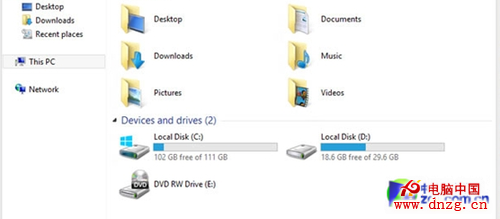
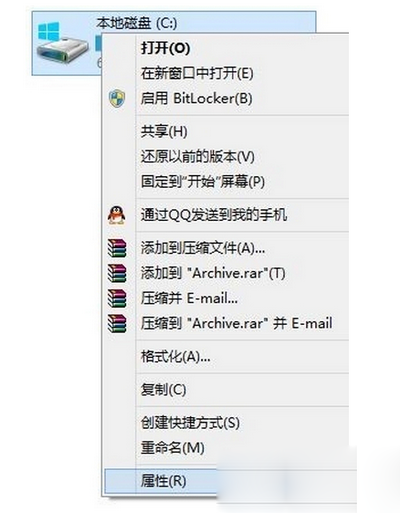
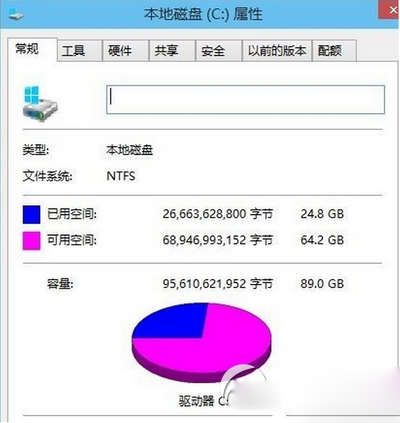
- 開啟「這台電腦」→ 右鍵系統盤(通常 C:)→ 「內容」。
- 「一般」分頁 → 點擊「磁碟清理」按鈕 → 系統掃描(等待數分鐘)。
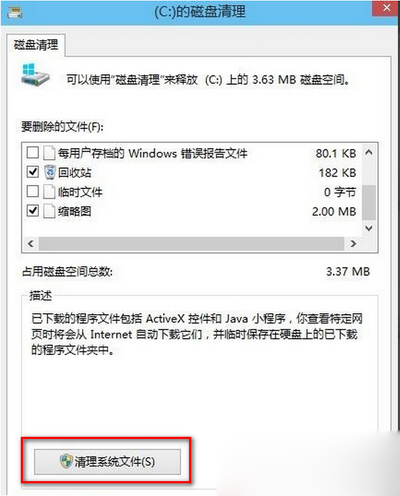
- 掃描完成視窗 → 點擊「清理系統檔案」 → 再次掃描(需管理員權限,等待數分鐘)。
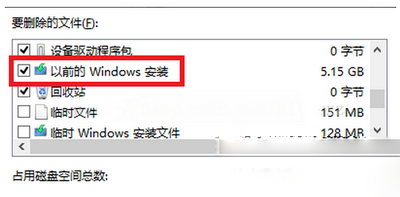
- 清單中找到 「之前的 Windows 安裝」 → 勾選 → 確定 → 確認刪除。
- 等待清理完成(視檔案量可能需 5-20 分鐘)。

- 完成提示後,重新整理 C 槽,
Windows.old 消失或變為 0 KB。
前置確認(必做)
- ✅ Win10 運行穩定 ≥ 2 週,無重大 Bug。
- ✅ 確定不需要「回復到舊版本」功能(30 天期限內)。
- ✅ 重要資料已備份至其他磁碟/雲端。
手動刪除 Windows.old 極易遭遇「TrustInstaller 權限不足」「檔案正在使用中」「刪除後系統異常」等問題,**強烈建議僅使用磁碟清理工具**。