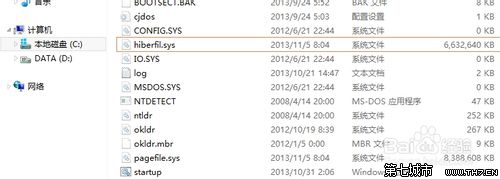
Windows 的「休眠」功能會將記憶體內容寫入硬碟的 HIBERFIL.SYS 檔案,檔案大小約等於實體記憶體容量(如 8GB 記憶體佔用 8GB 空間)。若您習慣使用「睡眠」或直接關機,休眠檔案純屬浪費 C 槽空間,可透過指令永久關閉休眠並刪除該檔案。
睡眠 vs 休眠 差異說明
- 睡眠:資料留在記憶體,耗極少電,喚醒 1-2 秒,適合短暫離開。
- 休眠:資料寫入硬碟,完全斷電,喚醒需讀取龐大檔案,耗時接近冷開機,且佔用等同記憶體大小的硬碟空間。
現代電腦記憶體普遍 4GB 以上,休眠喚醒速度無優勢,關閉休眠可釋放大量 C 槽空間。
刪除 HIBERFIL.SYS 步驟
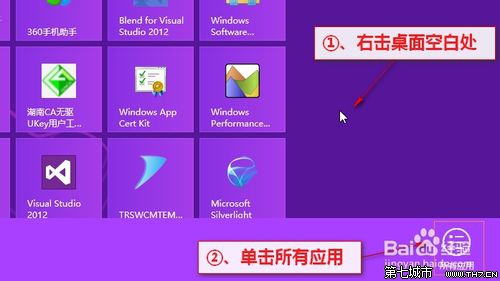
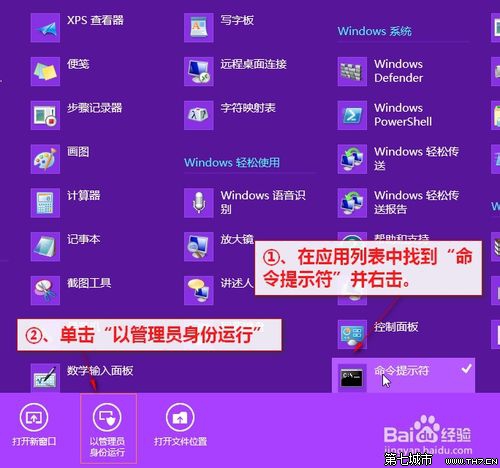
- 右鍵點擊「開始」按鈕(或按 Win+X),選擇「命令提示字元 (系統管理員)」或「Windows PowerShell (系統管理員)」。
- 在管理員終端機輸入指令並按 Enter:
powercfg -h off
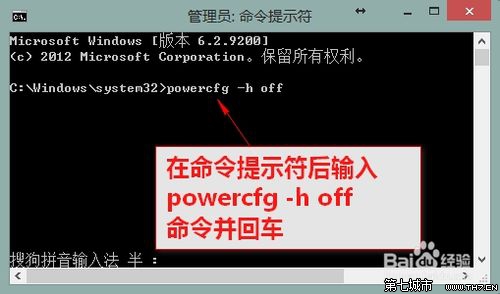
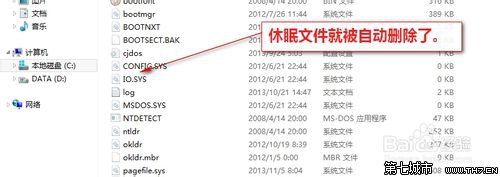
- 指令執行完成無訊息即代表成功。回到 C 槽根目錄(啟用「隱藏受保護的作業系統檔案」),
HIBERFIL.SYS 已自動消失,空間立即釋放。
重要提醒
- 必須以系統管理員身分執行 CMD/PowerShell,否則會提示「找不到命令」或「權限不足」。
- 若未來需要恢復休眠功能,執行
powercfg -h on 即可重新建立檔案。
- 關閉休眠後,「快速啟動」功能也會同步失效(Win8/10 快速啟動依賴休眠機制),但對 SSD 環境影響極小。