Windows XP Windows 7 Windows 2003 Windows Vista Windows 綜合教學 Linux 系統教學
Windows 10 Windows 8 Windows 2008 Windows NT Windows Server 電腦軟體教學

Windows 8 註冊表備份與還原完整教學:Regedit 匯出匯入圖文詳解

編輯:Win8 常見問題解答

註冊表是 Windows 核心設定資料庫,修改前務必備份,以防設定錯誤導致系統異常。Windows 8 內建的 regedit 工具即可輕鬆完成備份與還原,以下為完整操作步驟。

備份註冊表(匯出 .reg 檔)

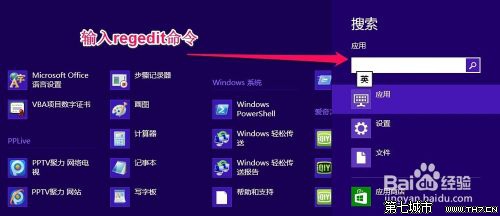
  1. 滑鼠移至桌面右下角(或按 Win+C)開啟 Charms 列,點擊「搜尋」。
  2. 開啟搜尋
  3. 輸入 regedit,點擊搜尋結果開啟「登錄編輯器」。
  4. 搜尋 regedit
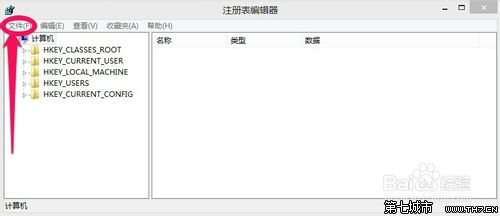
    開啟登錄編輯器
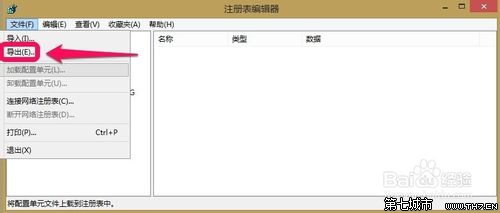
  5. 在登錄編輯器選單列點擊「檔案」→「匯出」。
  6. 檔案匯出選單
    匯出對話框
  7. 選擇儲存位置(建議放在桌面或備份專用資料夾),檔名自訂(如 RegBackup_20240101.reg),匯出範圍選「所有」,點擊「儲存」。
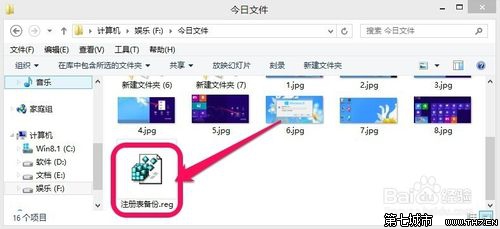
  8. 選擇儲存位置
    匯出完成

還原註冊表(匯入 .reg 檔)

  1. 找到先前備份的 .reg 檔案。
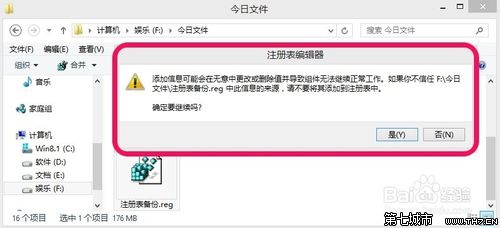
  2. 雙擊該檔案,出現確認對話框點擊「是」→「確定」即可完成還原。
  3. 匯入確認對話框

進階提示

  • 若僅需備份特定分支(如 HKEY_CURRENT_USER\Software\MyApp),可在步驟 3 選擇該分支後再點「匯出」,匯出範圍選「選取的分支」。

  • 建議定期備份,尤其在安裝新驅動、修改系統設定、使用優化軟體前。
Copyright © Windows教程網 All Rights Reserved