Windows XP Windows 7 Windows 2003 Windows Vista Windows 綜合教學 Linux 系統教學
Windows 10 Windows 8 Windows 2008 Windows NT Windows Server 電腦軟體教學

Win8 學院:手把手打造專屬一鍵還原,備份當前系統狀態含激活與應用

編輯:Win8 常見問題解答

進階玩法:用 DISM 捕獲當前系統映像寫入 install.wim,配合系統重置功能,實現品牌機級「一鍵還原」,還原含激活、桌面程式、商店應用、系統設定。

步驟 1:備份系統到 install.wim

  1. 提取 ISO install.wim 至 E:\sources,建立快取資料夾 F:\Temp
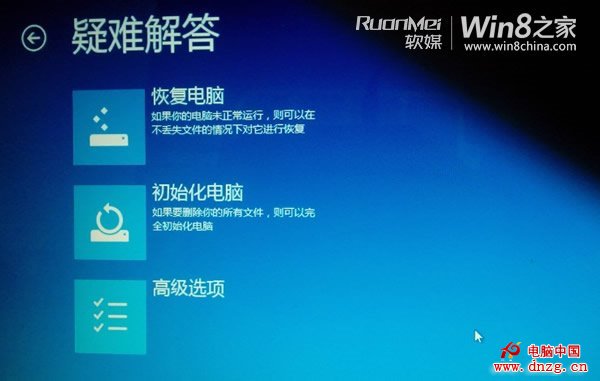
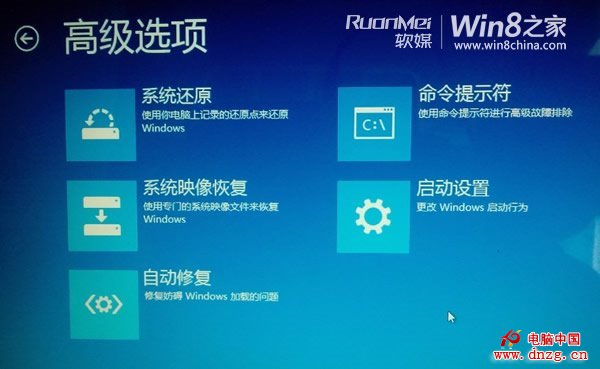
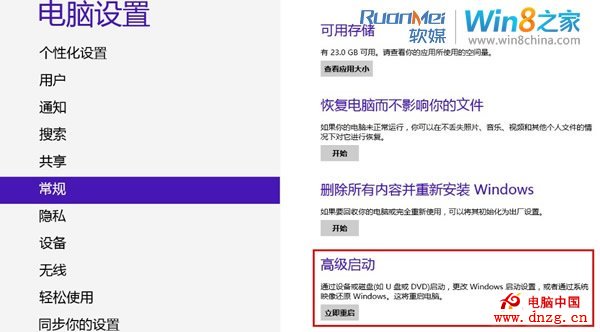
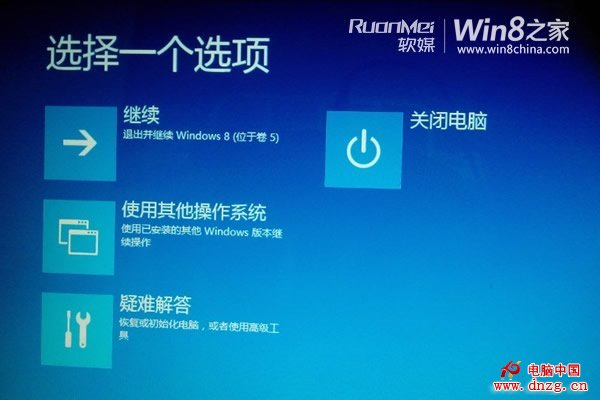
  2. 設定 → 一般 → 高級啟動 → 立即重啟 → 疑難排解 → 進階選項 → 命令提示符
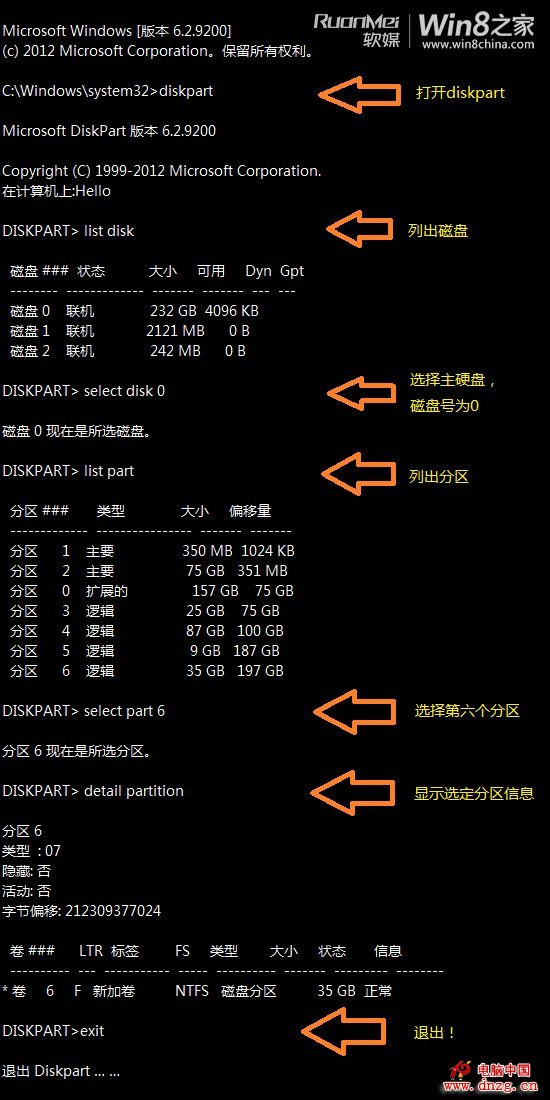
  3. WinRE 環境下用 diskpart 確認分區代號(如系統盤 C:、映像盤 E:、快取盤 F:)
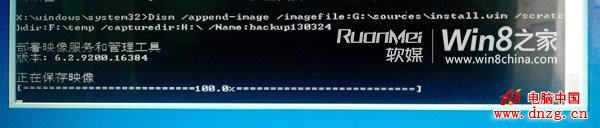
  4. 執行捕獲指令:
    Dism /Append-Image /ImageFile:E:\sources\install.wim /ScratchDir:F:\Temp /CaptureDir:C:\ /Name:Backup130324
  5. 完成重啟回 Windows

高級啟動

疑難排解

進階選項

命令提示符

diskpart 查看分區

DISM 備份進行中

步驟 2:指定恢復映像為最新備份

依前文「系統重置」方法,用 reagentc /setosimage 指向新增的備份索引號。

優勢

  • 空間極省(增量備份,僅存差異)
  • 支援多版本備份,install.wim 索引遞增
  • 每次備份後需重新指定恢復映像為最新索引

恢復環境說明

  • UEFI 機種可設實體鍵一鍵進入重置
  • 傳統 BIOS 需進 Windows 執行,或用安裝媒體/恢復磁碟進 WinRE 操作

參考:用 DISM 命令行工具備份和還原 Win8、淺談 Windows 8 恢復環境 (WinRE) 的幾點變化

Copyright © Windows教程網 All Rights Reserved