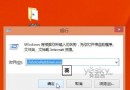
Windows 10 內建大量預裝應用 (3D Builder、Xbox、郵件、地圖、新聞、天氣等) 佔用空間且多用不到。透過 PowerShell 指令可批次移除當前/所有使用者/系統佈建的應用,比手動逐個解除安裝快速得多。
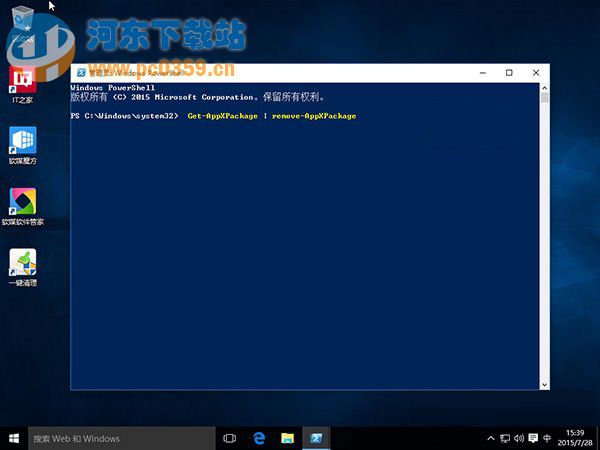
PowerShell → 右鍵 → 「以系統管理員身分執行」。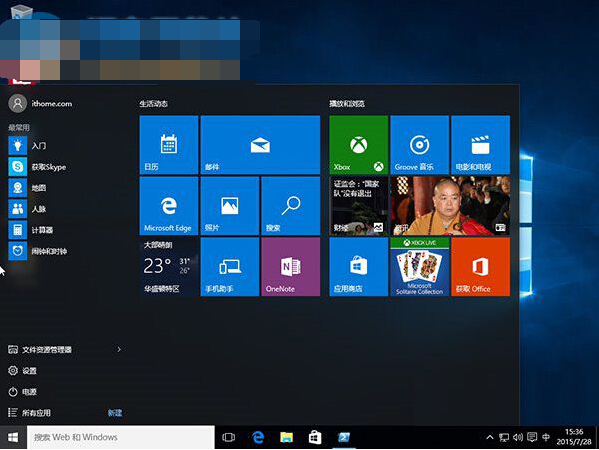
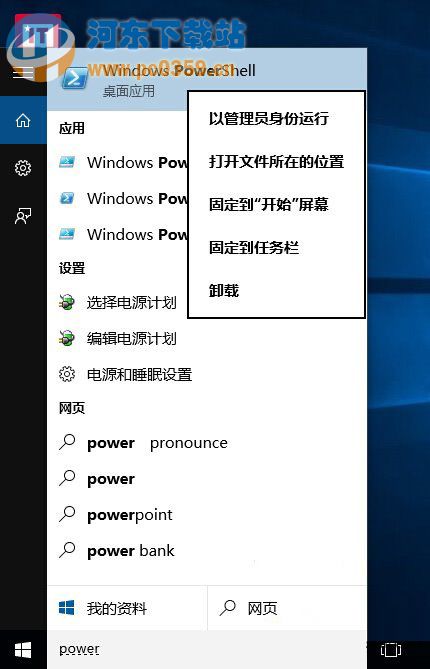
| 指令 | 作用範圍 | 說明 |
|---|---|---|
Get-AppxPackage | Remove-AppxPackage | 當前使用者 | 移除當前登入帳號的所有預裝應用。過程中可能出現紅字錯誤 (系統關鍵應用無法移除),不影響結果。 |
Get-AppxPackage -User "username" | Remove-AppxPackage | 指定使用者 | 將 username 替換為目標帳號名稱,移除該帳號的預裝應用。 |
Get-AppxPackage -AllUsers | Remove-AppxPackage | 所有使用者 | 移除電腦上所有帳號的預裝應用 (需管理員權限)。 |
Get-AppxProvisionedPackage -Online | Remove-AppxProvisionedPackage -Online | 系統佈建 (新用戶預設) | 移除系統映像中預設佈建的應用,新建立的使用者將不會獲得這些應用。最徹底。 |
Add-AppxPackage 離線安裝 .appx/.appxbundle。Get-AppxPackage | Remove-AppxPackage 清理當前帳號,保留 Store 與系統佈建。Get-AppxProvisionedPackage -Online | Remove-AppxProvisionedPackage -Online 後封裝映像。