Windows 8.1 實體記憶體充足 (8GB 以上) 卻頻繁跳出「記憶體不足」警告,常見原因:診斷原則服務 記憶體洩漏、或 32 位元應用程式用戶虛擬位址空間預設 2GB 限制。以下兩種解決方案對症下藥。
方案一:停用三大診斷服務 (解決記憶體洩漏)
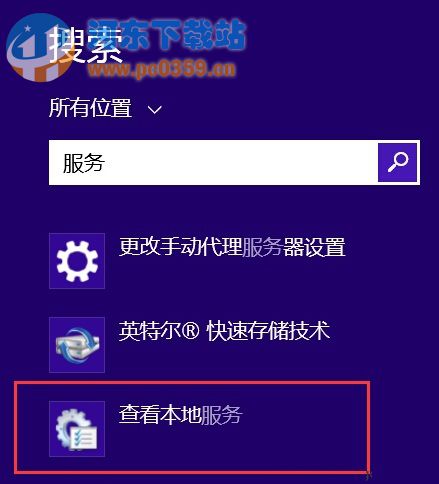
- Win+Q 搜尋「服務」→ 開啟「檢視本地服務」。
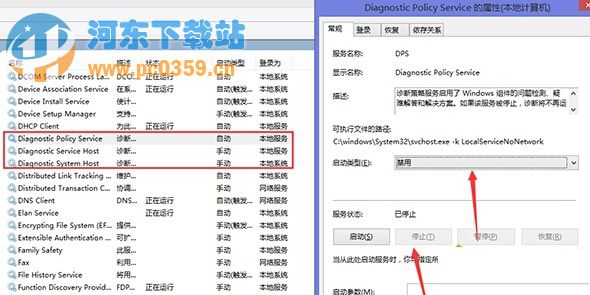
- 找到並停用以下三項服務 (啟動類型改「停用」,服務狀態「停止」):
✅ Diagnostic Policy Service
✅ Diagnostic Service Host
✅ Diagnostic System Host
- 右鍵各服務 → 「內容」 → 「啟動類型」選「停用」 → 「停止」 → 「確定」。
方案二:增加用戶虛擬位址空間上限 (解決 32 位元應用 2GB 限制)
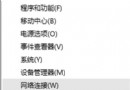
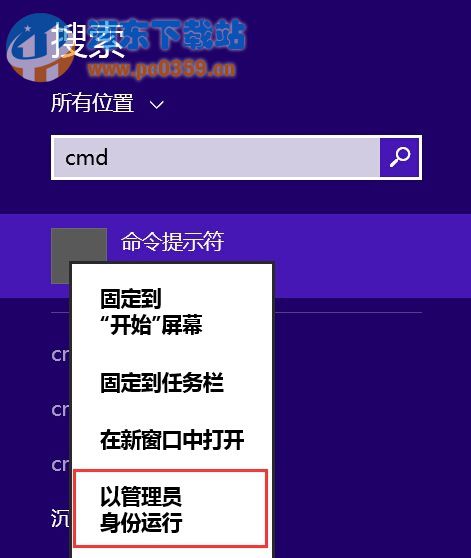
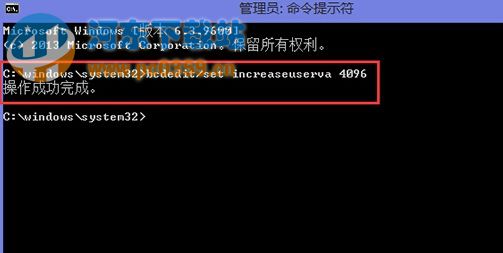
- 以管理員身分開啟「命令提示字元」 (Win+X+A)。
- 執行指令:
bcdedit /set increaseuserva 4096
(將單一程序可用虛擬位址空間從 2GB (2048MB) 提升至 4GB (4096MB);若仍不足可設 8192)。
- 重新開機生效。
原理說明
- 診斷服務在 Win 8/8.1 已知存在記憶體洩漏,長期運行佔用大量非分頁集區,導致系統誤判記憶體不足。
- 32 位元應用程式預設僅能使用 2GB 用戶模式虛擬位址空間 (其餘 2GB 保留給核心),大型 32 位元程式 (舊版 CAD、資料庫、遊戲) 易觸及上限報錯。
increaseuserva 可擴展至 3GB (預設值 3072) 或 4GB。
若仍無效
嘗試上述兩方案後仍提示記憶體不足,可能為:
✅ 實體記憶體插槽氧化/故障 (MemTest86 測試)。
✅ 虛擬記憶體設定過小 (參考前文調整)。
✅ 記憶體洩漏驅動/軟體 (PoolMon/Windows Performance Analyzer 分析)。
最終手段:重新安裝 Windows 8.1。