Windows XP Windows 7 Windows 2003 Windows Vista Windows 綜合教學 Linux 系統教學
Windows 10 Windows 8 Windows 2008 Windows NT Windows Server 電腦軟體教學

Win 10 IP 衝突怎麼解決?手動設定固定 IP 避開 DHCP 衝突

編輯:Win8 常見問題解答

Windows 10 提示「IP 位址衝突」,表示區域網路中有兩台裝置使用相同 IP。最快解法是手動設定固定 IP,並避開路由器 DHCP 自動配發範圍。
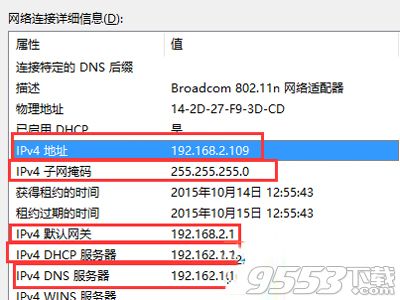
操作步驟

  1. 先在可正常上網的電腦查看正確網路參數:
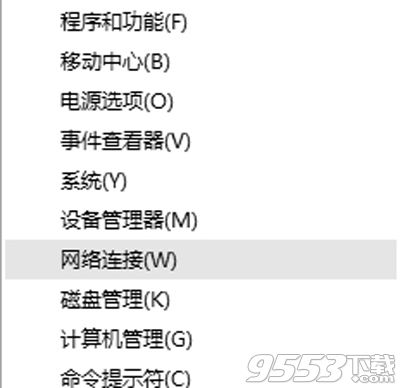
    Win+X → 「網路連線」 → 右鍵正常連線 → 「狀態」 → 「詳細資料」 → 記下 IPv4 位址、子網路遮罩、預設閘道、DHCP 伺服器、DNS 伺服器。

網路連線選單

網路詳細資料

  1. 在有問題的電腦:
    「網路連線」 → 右鍵對應網卡 (乙太網路/Wi-Fi) → 「內容」。
  2. 選取「網際網路通訊協定第 4 版 (TCP/IPv4)」→ 「內容」。
  3. 選擇「使用下列 IP 位址」,填入:
    ✅ IP 位址:參考正常電腦 IP,但最後一段改為 2-99 之間(避開路由器 DHCP 通常從 100 開始配發)。
    ✅ 子網路遮罩、預設閘道、DNS 伺服器:完全照抄正常電腦的值。
    ✅ 另一組 DNS 可填 8.8.8.8 (Google) 或 1.1.1.1 (Cloudflare)。
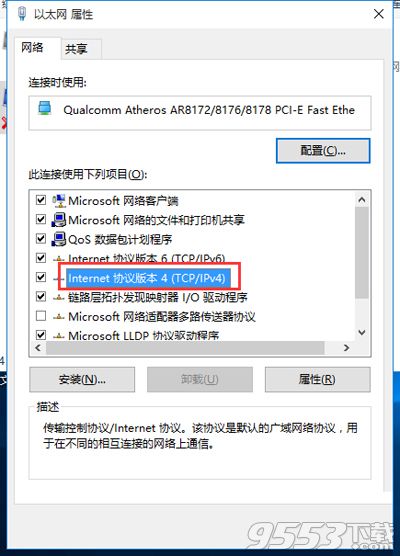
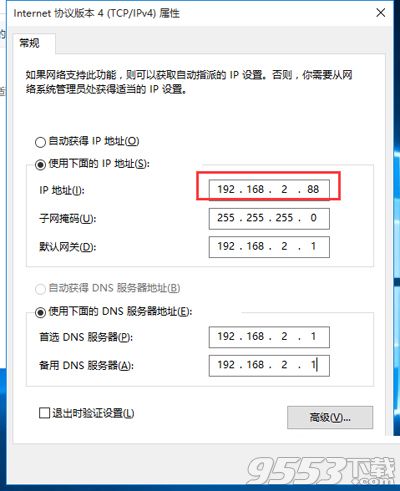
  4. 按「確定」→「關閉」,網路會短暫重連,衝突即解決。

TCP/IPv4 內容

手動設定 IP

原理說明

  • 路由器 DHCP 預設配發範圍常為 192.168.x.100 起,手動指定 2-99 避開自動配發區,永不衝突。
  • 若網路有多台裝置手動指定 IP,需建立 IP 管理表避免重複。

替代方案

  • 路由器後台設定「靜態 DHCP 租約」:綁定裝置 MAC 位址固定配發特定 IP,免去各裝置手動設定。
  • 重新啟動路由器、電腦,嘗試重新取得 DHCP 租約(適用於暫時性衝突)。
Copyright © Windows教程網 All Rights Reserved