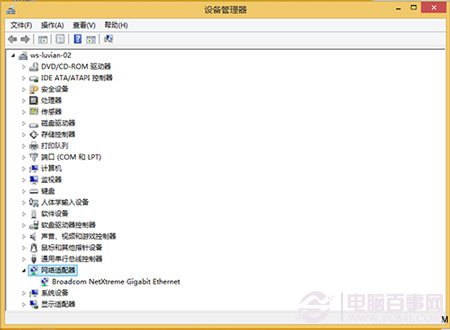
Windows 8 設定靜態 IP 時出現「無法儲存」、「設定不生效」或介面無反應?常見原因:網卡驅動異常、TCP/IP 協定損毀、登錄殘留。本文提供三階段排查修復流程,從驅動檢查到協定重裝再到網路堆疊重設。
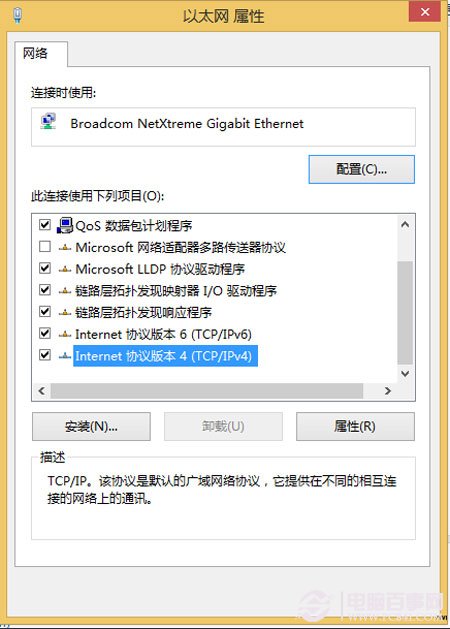
C:\Windows\inf\nettcpip.inf → 開啟 → 確定。netsh int ip reset
此指令將 TCP/IP 相關登錄機碼重置為預設值,相當於重裝 TCP/IP 協定核心,能解決多數頑固網路設定問題。
ping IP 測試)。HKLM\SYSTEM\CurrentControlSet\Services\Tcpip\Parameters\Interfaces\{GUID} 權限異常,可用 RegEdt32 檢查 Administrators/System 是否具備完整控制權。驅動重裝 → 協定重裝 (nettcpip.inf) → Netsh 重設,三步解決 99% Windows 8 靜態 IP 設定失敗問題。
Windows 8.1 Update 升級失敗修復:兩行 DISM 指令解決 80070020/80073712 錯誤
Win10 創意者更新 0xc1900204 錯誤三大解決方案
卸載 Win8 快速還原原系統:利用 Windows.old 資料夾與安裝光碟修復開機
查看 Windows 8 應用程式佔用儲存空間大小與解除安裝教學
Windows 8 內建截圖工具全攻略:四種模式、一鍵存檔、甚至能截開始畫面
Windows 8 內建防毒新紀元:Windows Defender 整合 MSE 功能全面解析
Windows 8 最新洩露版 Build 7959:接近 Beta 階段,預計 7 月可用、6 月洩露,將發布兩測試版一 RC 版