Windows 8 Modern 應用預設在沙箱中執行,權限受限。若需以系統管理員身分執行 (如終端機、檔案總管類 Modern 應用),可針對單一應用或透過群組原則啟用所有 Modern 應用的管理員權限。本文說明兩種模式設定步驟。
情境一:單一 Modern 應用以管理員身分執行
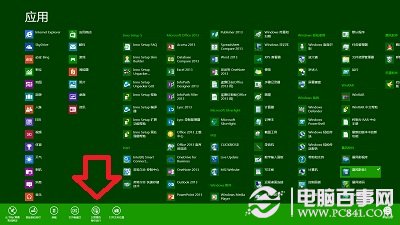
- 進入「所有應用」畫面 (開始畫面右鍵空白處 → 「所有應用」或向上滑動)。
- 找到目標應用 → 滑鼠右鍵點擊 (觸控長按) → 底部應用列選擇 「以系統管理員身分執行」。
注意:並非所有 Modern 應用支援此選項,僅適用於宣告需提升權限的應用 (如命令提示字元類工具)。
情境二:啟用所有 Modern 應用以管理員身分執行 (群組原則)
此設定會開啟「內建系統管理員帳戶的系統管理員核准模式」,讓 Administrator 帳戶下的所有 Modern 應用具備提升權限能力。
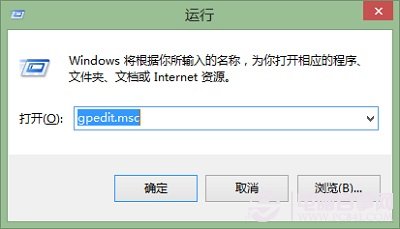
- 按 Win+R 輸入
gpedit.msc → Enter 開啟「本機群組原則編輯器」。
- 依序展開:電腦設定 → Windows 設定 → 安全性設定 → 本機原則 → 安全性選項。
- 右側清單找到 「使用者帳戶控制:內建系統管理員帳戶的系統管理員核准模式」,雙擊開啟。
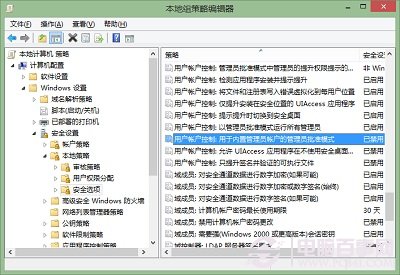
- 選擇 「已啟用」 → 「套用」 → 「確定」。
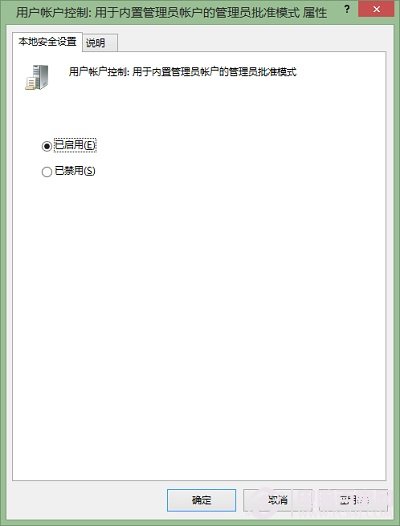
- 重新啟動電腦生效。
安全性提醒
- 啟用此設定會降低 UAC 保護效力,Modern 應用可更容易取得高權限,潛在風險增加。
- 建議僅在開發/測試環境或特定需求下啟用,日常使用標準使用者帳戶並保持 UAC 預設。
- 標準使用者帳戶不受此設定影響,Modern 應用仍在沙箱中運行。
相關知識
- Windows 8.1 同樣適用此設定路徑。
- 若需讓標準使用者的特定 Modern 應用提權,需應用程式本身在 Manifest 中宣告
requireAdministrator,使用者執行時會觸發 UAC 提示。