鍵盤故障、按鍵失靈、需輸入特殊符號時,Windows 內建螢幕鍵盤 (On-Screen Keyboard) 是救星。Windows 8/8.1 無傳統開始選單,本文提供兩種最快開啟方式:Charms 列搜尋、執行指令,並展示螢幕鍵盤功能介面。
方法一:Charms 列搜尋 (滑鼠/觸控通用)
- 滑鼠移至螢幕右上/右下角,或按 Win+C 喚出 Charms 列 → 點選「搜尋」。
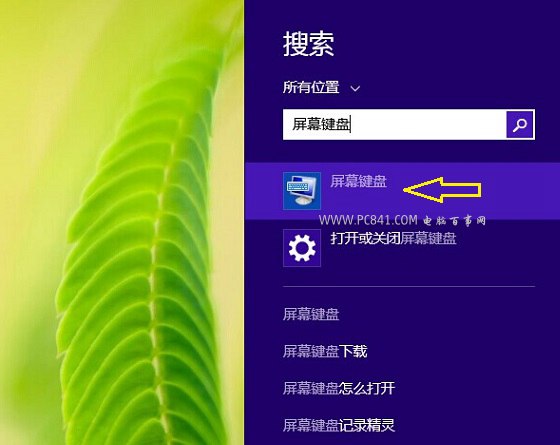
- 搜尋框輸入「螢幕鍵盤」或「On-Screen Keyboard」 → 結果點擊第一個帶圖示的應用程式。
快速鍵:鍵盤可用時,直接按 Win+S 開啟搜尋框,輸入關鍵字更快。
方法二:執行指令 (鍵盤操作最快)
- 按 Win+R 開啟「執行」。
- 輸入
osk → Enter 即可直接啟動螢幕鍵盤。
螢幕鍵盤功能介面
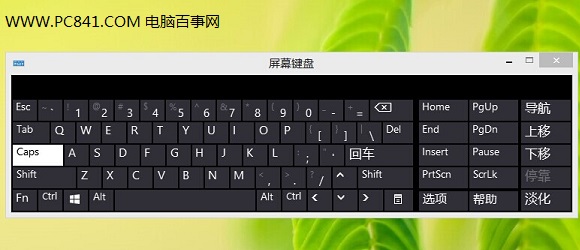
- 標準鍵盤配置:含字母、數字、符號、功能鍵 (F1-F12)、控制鍵 (Ctrl/Alt/Shift/Win)。
- 選項鍵:點擊右下角「選項」可設定:點擊聲音、數字鍵盤、掃描模式、游標停留時間、字型大小等。
- 特殊符號輸入:按下 Shift、AltGr (右 Alt) 組合可輸入各類符號 (如 ©、®、€、§、℃ 等)。
- 觸控優化:鍵盤可縮放、移動、半透明化,適合平板/觸控螢幕使用。
進階:建立捷徑固定至工作列/開始畫面
- 桌面右鍵 → 「新增」 → 「捷徑」 → 位置輸入
osk.exe → 下一步 → 命名「螢幕鍵盤」 → 完成。
- 右鍵捷徑 → 「釘選到工作列」或「釘選到開始畫面」,隨時一鍵啟動。
替代方案:觸控鍵盤 (TabTip.exe)
Windows 8/8.1 另內建 TabTip.exe (觸控鍵盤),介面更現代、支援手寫辨識、表情符號面板。執行 TabTip 於「執行」對話方塊即可啟動。