Win 8 預設電源選單隱藏「休眠」,實際功能保留只是未啟用。休眠將工作內容存入硬碟後斷電,比睡眠(存記憶體耗微量電)更省電,適合筆記本長時間離開不關機場景。三步啟用:
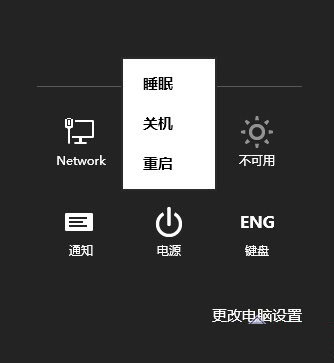
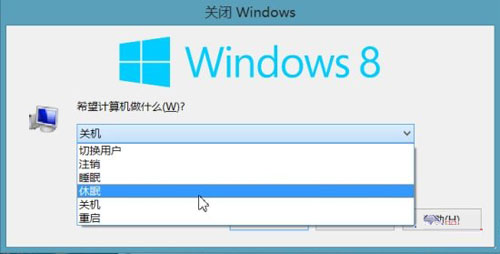
Win 8 預設電源選單無休眠
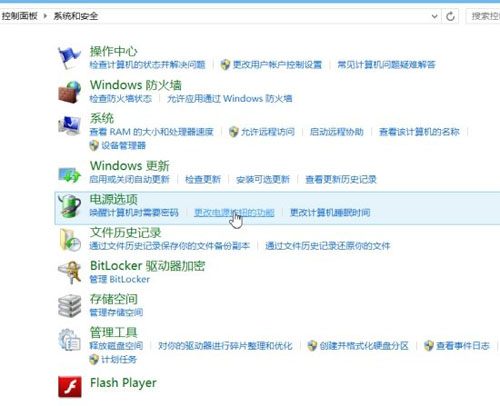
進入控制面板電源選項
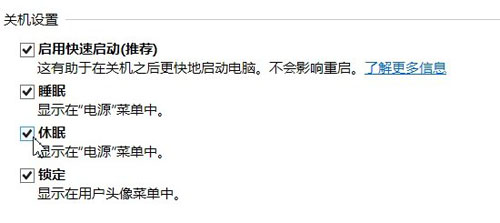
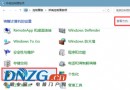
解除設定鎖定
勾選休眠顯示在電源選單
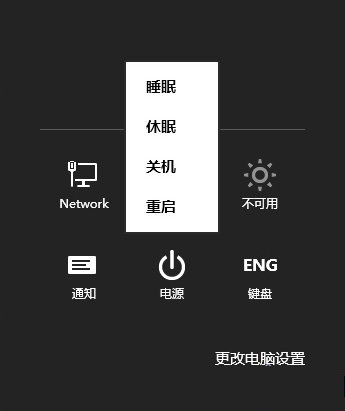
修改後系統電源選單與 Alt+F4 對話框均出現休眠選項
自此,開始畫面 Charms 列「電源」、Alt + F4 關機對話框、登入畫面電源鈕均新增「休眠」選項,筆記本用戶長時間離開更安心省電。
Win 10 Cortana 搜尋框加入放大鏡、送出箭頭圖示:註冊表個人化設定
Windows 8.1 新功能:分屏獨立調整解析度,雙螢幕更自由
Win8 大百科:解決 IE10 不記住帳號密碼,Internet 選項與群組原則雙重修復
Windows 8/8.1 設定開機自動登入免輸入密碼
KB2770917 更新失敗解決方案:乾淨開機環境安裝補丁
Windows 8 內建燒錄功能實測:輕鬆製作音樂/資料/ISO 光碟
Windows 8 下載安裝 QQ 完整教學:必須透過 Microsoft Store 與 Microsoft 帳號
Windows 8 Server 全新伺服器管理器介面曝光:Build 7959 內建部署管理利器