Win 8 Modern 介面觸控體驗優秀,但傳統桌面模式下選單、導覽列過小,手指點擊易誤觸。解決之道:提高桌面 DPI 縮放比例(125% 或 150%),讓 UI 元素放大至適合指尖操作尺寸。
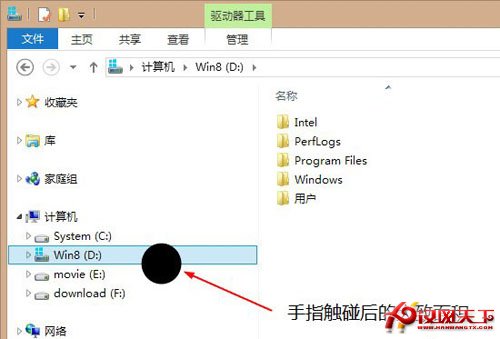
桌面模式觸控誤觸示意(原始 100%)
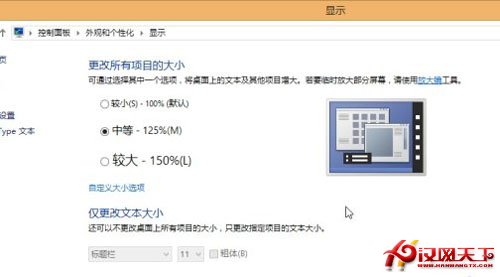
DPI 縮放設置介面
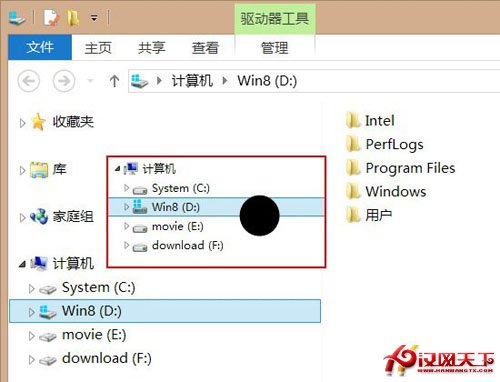
放大 25% 後檔案總管觸控友善度明顯提升
同一介面下方「只變更文字大小」可針對標題列、選單、訊息方塊、圖示、工具提示等單獨設定字體大小,進一步優化可讀性與點擊區域。
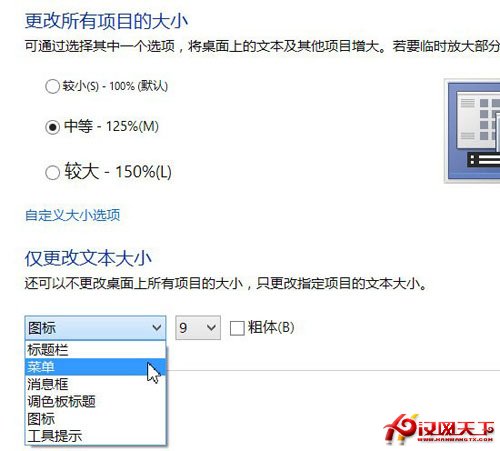
指定位置文字大小獨立調整
縮放 125% 後,檔案總管項目大小約為指尖接觸面積 2/3,誤觸率大幅下降,大部分基本操作(開啟資料夾、點選檔案、右鍵選單)可脫離滑鼠純觸控完成。Surface 等平板裝置受益顯著。
擁有觸控螢幕的 Win 8 用戶,強烈建議依螢幕規格嘗試 125%~150% 縮放,體驗真正觸控友善的桌面環境。
微軟官方闢謠:盜版 Windows 無法用 98 元升級 Win8,升級助手會驗證正版授權
Win10 預覽版 9879 Steam 遊戲頻繁當機?官方建議與玩家自救批次檔方案
Win8 全新檔案總管:Ribbon 介面直觀好用,快速存取工具列可自訂
微軟經典紙牌遊戲重返 Windows 10:預裝「紙牌合集」
Windows 8 取得超級管理員權限 (TrustedInstaller):匯入登錄檔為右鍵選單新增「取得管理員權限」選項
Windows 8 設定 PIN 碼登入:四位數字極速解鎖,適配觸控裝置、可與圖片密碼、密碼共存切換