Windows 8 中存取系統資料夾 (如 C:\Windows\System32\config) 常提示「拒絕存取」,因為即使是 Administrators 群組,權限仍低於 TrustedInstaller (系統受信任安裝程式)。本文提供登錄檔,匯入後在檔案/資料夾/執行檔右鍵選單新增「管理員權限」與「恢復原始權限」選項,一鍵取得最高權限並可還原。
利用 takeown 取得擁有權,icacls 授予 Administrators 完全控制權限 (F)。對資料夾加 /r /t 遞歸處理子項目。
TakeOwnership.reg (副檔名必須為 .reg)。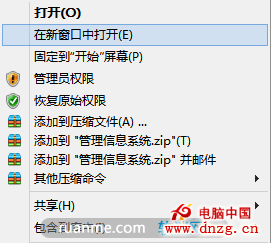
Windows Registry Editor Version 5.00

; 取得檔案修改權限
[HKEY_CLASSES_ROOT\*\shell\runas]
@="管理員權限"
"Icon"="C:\\Windows\\System32\\imageres.dll,102"
"NoWorkingDirectory"=""

[HKEY_CLASSES_ROOT\*\shell\runas\command]
@="cmd.exe /c takeown /f \"%1\" && icacls \"%1\" /grant administrators:F"
"IsolatedCommand"="cmd.exe /c takeown /f \"%1\" && icacls \"%1\" /grant administrators:F"

[HKEY_CLASSES_ROOT\exefile\shell\runas2]
@="管理員權限"
"Icon"="C:\\Windows\\System32\\imageres.dll,102"
"NoWorkingDirectory"=""

[HKEY_CLASSES_ROOT\exefile\shell\runas2\command]
@="cmd.exe /c takeown /f \"%1\" && icacls \"%1\" /grant administrators:F"
"IsolatedCommand"="cmd.exe /c takeown /f \"%1\" && icacls \"%1\" /grant administrators:F"

[HKEY_CLASSES_ROOT\Directory\shell\runas]
@="管理員權限"
"Icon"="C:\\Windows\\System32\\imageres.dll,102"
"NoWorkingDirectory"=""

[HKEY_CLASSES_ROOT\Directory\shell\runas\command]
@="cmd.exe /c takeown /f \"%1\" /r /d y && icacls \"%1\" /grant administrators:F /t"
"IsolatedCommand"="cmd.exe /c takeown /f \"%1\" /r /d y && icacls \"%1\" /grant administrators:F /t"

; 恢復原始權限
[HKEY_CLASSES_ROOT\*\shell\runas-]
@="恢復原始權限"
"Icon"="C:\\Windows\\System32\\imageres.dll,101"
"NoWorkingDirectory"=""

[HKEY_CLASSES_ROOT\*\shell\runas-\command]
@="cmd.exe /c takeown /f \"%1\" && icacls \"%1\" /reset && cacls \"%1\" /e /r \"%%USERNAME%%\""
"IsolatedCommand"="cmd.exe /c takeown /f \"%1\" && icacls \"%1\" /reset && cacls \"%1\" /e /r \"%%USERNAME%%\""

[HKEY_CLASSES_ROOT\exefile\shell\runas2-]
@="恢復原始權限"
"Icon"="C:\\Windows\\System32\\imageres.dll,101"
"NoWorkingDirectory"=""

[HKEY_CLASSES_ROOT\exefile\shell\runas2-\command]
@="cmd.exe /c takeown /f \"%1\" && icacls \"%1\" /reset && cacls \"%1\" /e /r \"%%USERNAME%%\""
"IsolatedCommand"="cmd.exe /c takeown /f \"%1\" && icacls \"%1\" /reset && cacls \"%1\" /e /r \"%%USERNAME%%\""

[HKEY_CLASSES_ROOT\Directory\shell\runas-]
@="恢復原始權限"
"Icon"="C:\\Windows\\System32\\imageres.dll,101"
"NoWorkingDirectory"=""

[HKEY_CLASSES_ROOT\Directory\shell\runas-\command]
@="cmd.exe /c takeown /f \"%1\" /r /d y && icacls \"%1\" /reset /t && cacls \"%1\" /e /r \"%%USERNAME%%\""
"IsolatedCommand"="cmd.exe /c takeown /f \"%1\" /r /d y && icacls \"%1\" /reset /t && cacls \"%1\" /e /r \"%%USERNAME%%\""
Windows 8.1 使用技巧:使用者帳戶配置與管理全攻略
一圖回顧 Windows 開始按鈕/選單演進史:從 NT 3.5 到 Win8 的 16 年變遷,Metro 介面徹顛覆傳統
Win8 系統升級後瀏覽器無法開網頁?重置 Winsock 目錄一鍵修復
Windows 8 Modern 應用命令列操作:新建、重新整理、內容選單觸控滑鼠雙模式
移除 Win10「此電腦」下 6 大資料夾 (視訊/圖片/文件/下載/音樂/桌面):登錄表批次刪除法
Windows 10 玩《英雄聯盟》藍屏、閃退、卡頓?相容性修正與驅動更新全攻略