Win8 保留傳統「裝置管理員」,但引入全新「電腦設定」介面管理外部裝置,操作更直覺。
進入電腦設定裝置清單
- 滑鼠移至螢幕右側上/下角 → Charm 列 → 「設定」→「變更電腦設定」。
- 左側選單選「裝置」,右側顯示目前連接的外部裝置(螢幕、印表機、掃描器、鍵鼠、手機、隨身碟、Xbox 360 等)。
注意:不顯示主機板、硬碟、光碟機等內部元件。
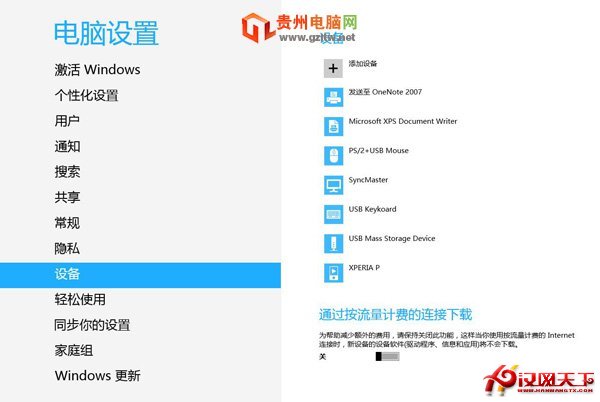
新增裝置
- 確認裝置已連接並開啟電源。
- 點選清單頂部「新增裝置」,系統自動搜尋幾秒後顯示發現的裝置。
- 點選目標裝置進入驅動安裝,進度條走完即完成。
移除裝置
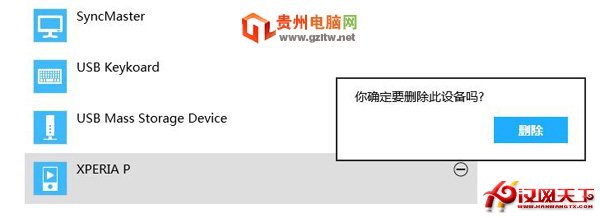
- 點選清單中目標裝置,右側出現減號圖示。
- 點選減號 → 確認「移除」→ 等待完成,裝置從清單消失。
小結:新介面操作輕鬆但選項較簡單,無法如裝置管理員般詳細設定硬體工作模式,微軟未來可能透過應用程式補強。