前言
微軟透過 Windows Insider 計畫提供 Windows 10 Technical Preview ISO 下載。本文詳細記錄從註冊、下載 ISO、取得產品金鑰到安裝注意事項的完整流程(以 2014/2015 年預覽版流程為例,現行正式版流程略有不同,原理相通)。
步驟 1:加入 Windows Insider 計畫
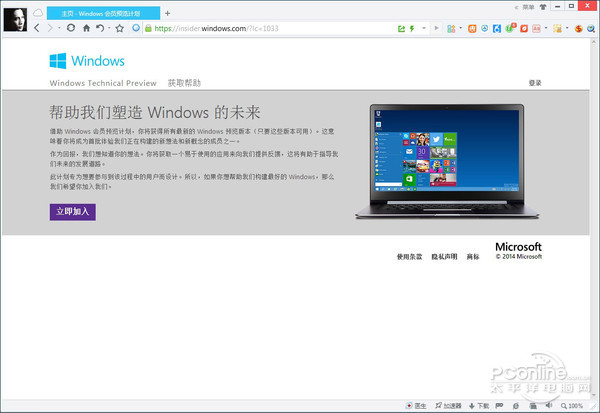
- 瀏覽 Windows Insider 官網。
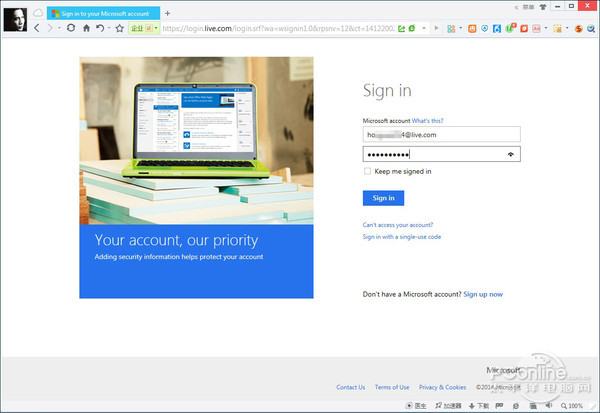
- 以 Microsoft 帳號(Windows Live ID)登入。
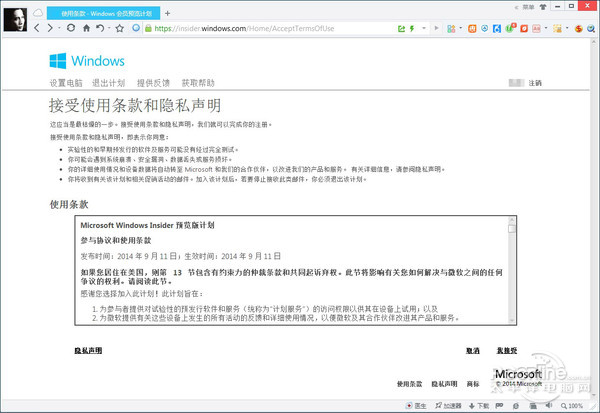
- 點擊「立即加入」,閱讀並接受授權協議。
步驟 2:進入下載頁面
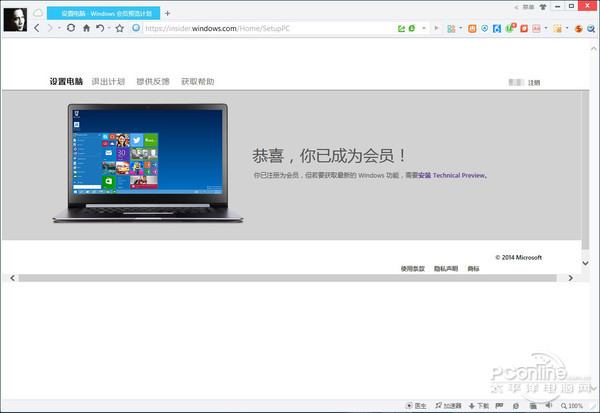
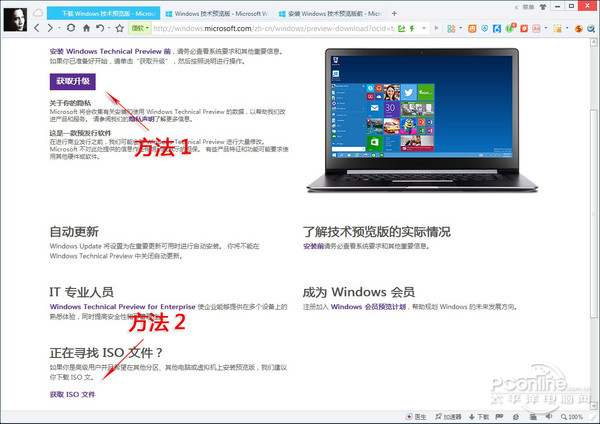
註冊成功後點擊「安裝 Technical Preview」或直接訪問 ISO 下載頁。
步驟 3:選擇語言、版本與位元數下載 ISO
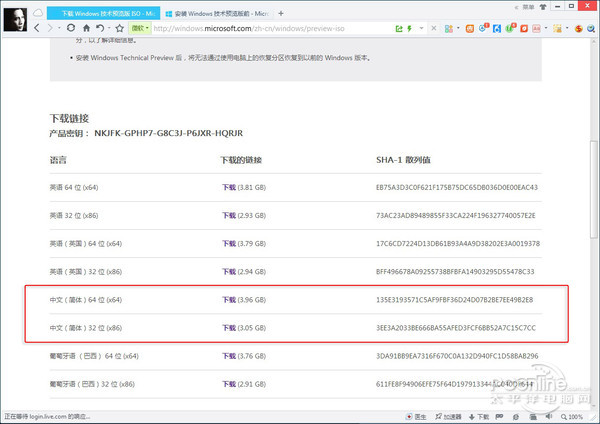
- 提供英文、葡萄牙文(巴西)、簡體中文三種語言。
- 各語言含 32 位元(~3.05 GB)與 64 位元(~3.96 GB)版本。
- 建議直接下載 ISO,而非使用「取得升級」(升級法較難回滾且易遺留問題)。
步驟 4:記下產品金鑰
頁面顯示通用產品金鑰:NKJFK-GPHP7-G8C3J-P6JXR-HQRJR(預覽版專用,正式版請使用對應金鑰)。
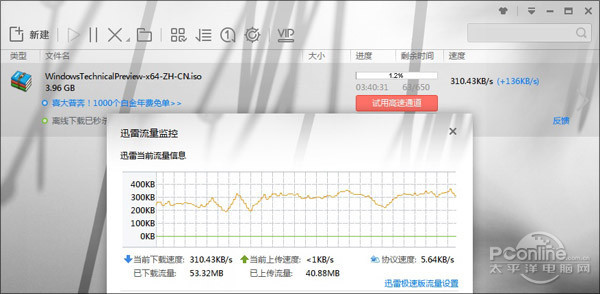
步驟 5:下載 ISO(建議使用多執行緒下載工具)
點擊對應連結下載,速度視微軟伺服器負載而定。
步驟 6:安裝媒體準備與安裝注意事項
- 虛擬機:直接掛載 ISO 安裝。
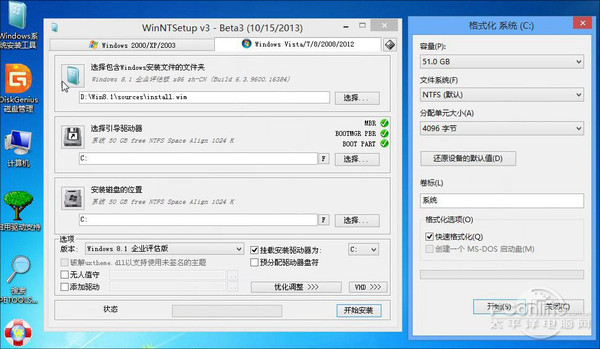
- 實體機:建議製作 USB 開機碟(Rufus、媒體建立工具)或燒錄 DVD。
- 分區建議:預覽版/測試版建議安裝於次要分區,勿覆蓋主力系統,避免 Bug 影響生產環境。
- 版本選擇:安裝工具(如 WinNTSetup)若要求選版本,請選「Windows Technical Preview」而非 "consumer" 版,前者可用金鑰啟用。
現行正式版下載方式(補充)
目前 Windows 10 正式版請至 微軟官方下載頁 使用「媒體建立工具」下載最新 ISO 或直接升級,無需 Insider 註冊。